システム内の「アドバンスド・エディター」を使用することで、ウェブサイト上のポップアップ表示を迅速に作成・起動し、訪問者を指定のページへ誘導することができます。
アドバンスド・ポップアップは、会員登録の誘導、離脱防止、イベントのカウントダウン、UTMパラメータによる振り分け、各種キャンペーンなど、多様な活用シーンに対応しています。
以下に、操作手順と具体的な応用方法について説明します。
🔒 本機能は限定モジュールの為、ご希望の場合はアカウントマネージャーまでお問い合わせください。
操作手順
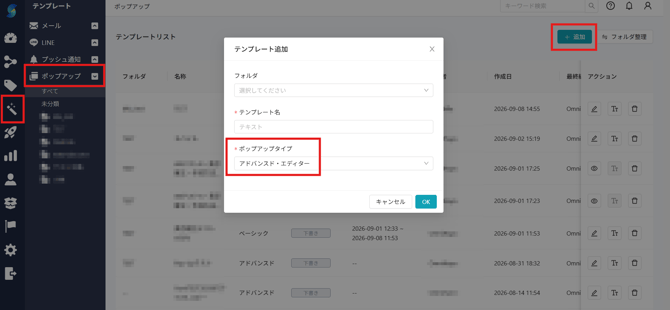
1. 【エディター】➔【ポップアップ】画面へ移動し、【追加】をクリックして新しいテンプレートを作成します。
2. フォルダを選択または新規作成し、テンプレート名を入力します。タイプは【アドバンスド・エディター】を選択し、 【OK】をクリックして作成します。
3. テンプレート編集画面に入り、「コンテンツ設定」を行います。
-
-
- ポップアップスタイル:画像、テキスト、画像+テキスト、ビデオ、または SurveyCake 埋め込みから選択します。
- ポップアップコンテンツ:
- PC 用およびモバイル用の画像をアップロードします(推奨幅 1200 px 以下)。
- クリック後のアクション(遷移先 URL / 閉じるポップアップ)を設定します。
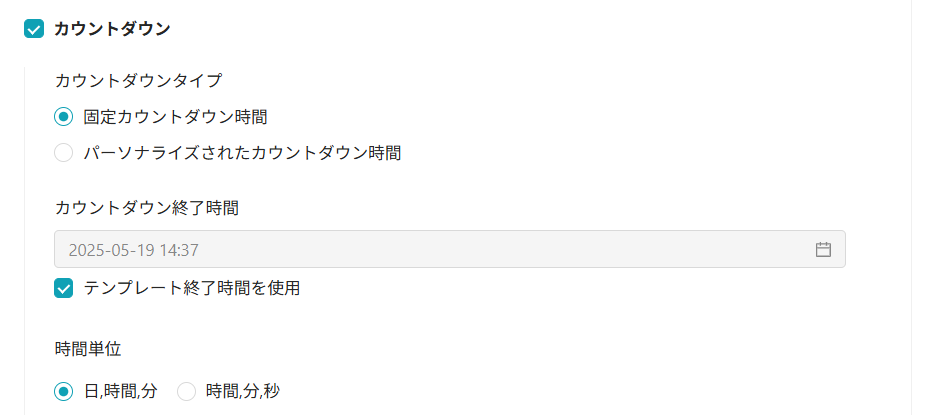
- 「カウントダウン」機能を表示するかどうかを選択できます。
- ポップアップ外見:
- 表示位置: PC 版の表示位置を選択します。モバイル版の表示位置は、PC 版の設定に基づき、上部・中央・下部のいずれかに表示されます。
- 背景色:透明か指定色を選択できます。
- オーバーレイ:無効か有効を選択できます。オーバーレイを有効にした場合、オーバーレイをクリックした際にポップアップを閉じるかどうかを個別に設定できます。
- 閉じるボタン:右上にある「Ⓧ」ボタンの背景色、色やサイズを調整します。
-
4. 「トリガー設定」を行います。
-
- 基本設定
- 起動期間:ポップアップの有効期間です。
- 表示時間を指定:起動期間内で、ポップアップを表示させる指定の時間範囲です。
- トリガー頻度設定:各ユーザーがこのテンプレートをトリガーできる回数および頻度を設定します。
- 表示確率: 1 - 100 % の表示確率を設定します。
- 基本設定
📌 TIPS
複数のポップアップテンプレートを設定している場合、ユーザーが同時に条件を満たすと、システムは設定された確率に基づいて対応するポップアップのいずれか 1 つを表示します。
-
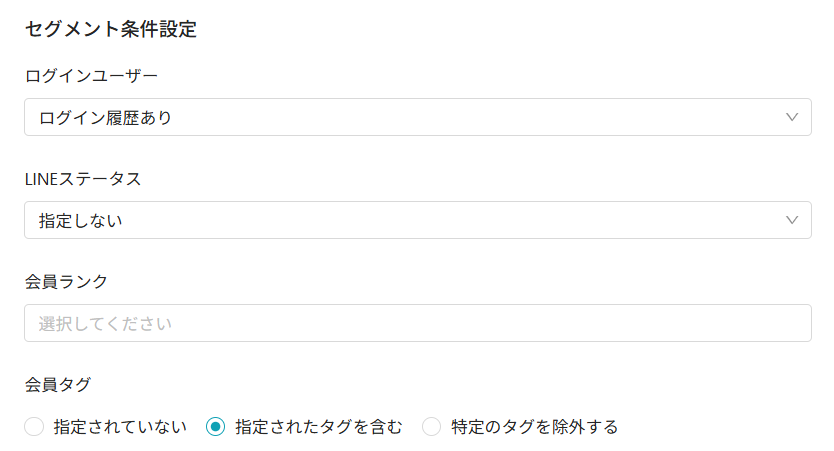
- セグメント条件設定
-
-
- ログインユーザー:「指定しない / 未ログイン状態 / ログイン状態 / ログイン履歴あり / ログイン履歴なし」
- LINE ステータス:ユーザーの OmniSegment 内における LINE ユーザー ID 情報の有無に基づき、「指定しない / LINE 有り / LINE 無し」から選択できます。
- 会員ランク:ブランドが設定した会員ランクに基づきます。
- 会員タグ:「指定されていない / 指定されたタグを含む / 指定のタグを除外する」
- 訪問履歴:「閲覧 URL を指定 / ページ訪問回数」(入力可能な時間範囲は 1 - 180 日です)
- クーポンの条件設定:「名称 / タイプ / 金額 / 発行日 / 有効期限」
-
📌 TIPS
「会員タグ」を条件(含む / 除外)として使用する場合、システムはログイン状態(または同一端末での過去のログイン履歴)に基づいて判定します。未ログインの匿名訪問者の場合、会員データと照合できないため、ポップアップは表示されません。
-
- トリガー条件設定
-
-
- トリガータイプ:メニューからトリガータイプを選択します。
-
|
トリガータイプ |
説明 |
|
全サイト滞在 |
条件を満たすすべてのページにおいて滞在時間を横断して累計します。 |
|
1 ページ滞在 |
条件を満たすページのうち、単一ページでの滞在時間を計測します。ページを切り替えた場合は再計算されます。 |
|
閲覧ページ数 |
最低 1 ページの指定が必要です。ユーザーが「指定ページ数」まで閲覧した際にポップアップを表示します。 |
|
離脱動作の検知 |
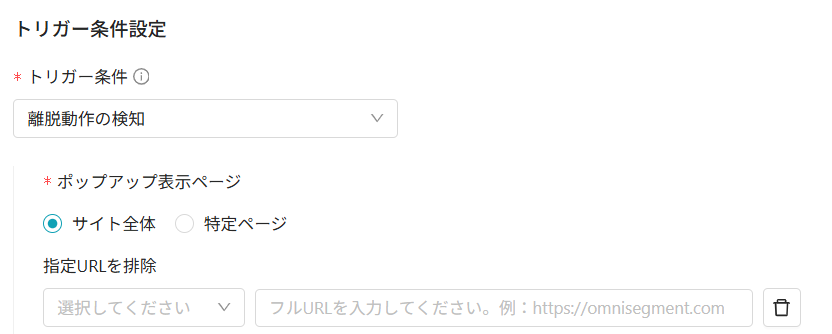
ユーザーが以下のいずれかの挙動を満たした際にトリガーされます: ① マウスカーソルがブラウザの最上部に素早く近づく ② マウスカーソルが素早く上方向に移動する ③ 複数ページ閲覧後、突然インタラクションを停止し素早く上方向へ移動する 📌同一ユーザーが上記の複数定義に該当した場合でも、同一セッション内での過度な干渉を防ぐため、ポップアップ表示は1回のみとなります。 |
|
ページスクロール割合 |
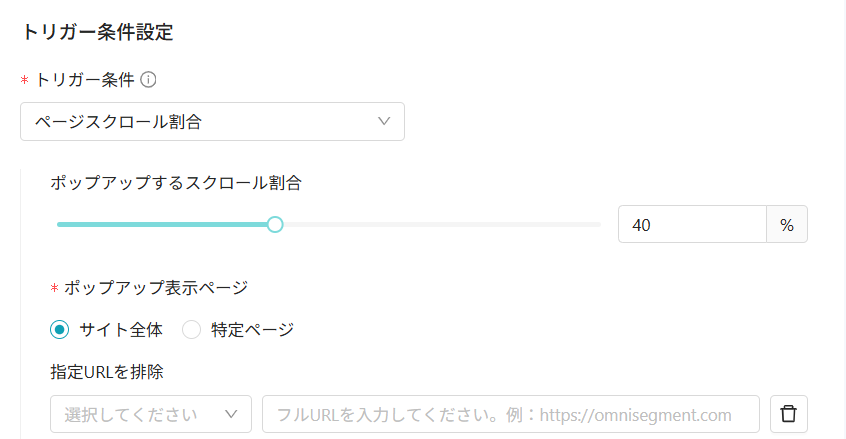
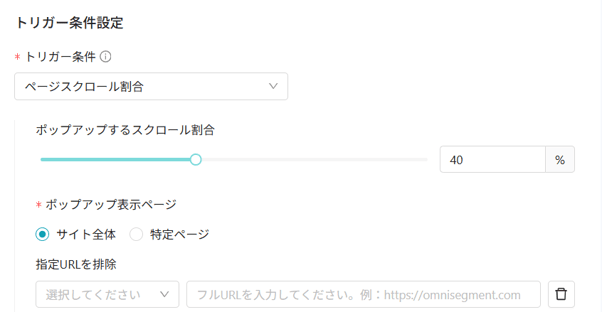
ユーザーがスクロールバーを「指定割合(%)」を超えてスクロールした際にポップアップを表示します。 |
|
イベントアクション |
ユーザーが「指定イベント」をトリガーした際にポップアップを表示します。
|
|
カスタムイベントアクション |
ユーザーが「指定のカスタムアクション」を実行した際にポップアップを表示します。 |
📌 トリガー条件とは、ユーザーがポップアップを表示させるために必要な行動条件を指します。すべての条件は同一セッション内に発生したものに限られ、異なるセッションを跨いで累計されることはありません。
-
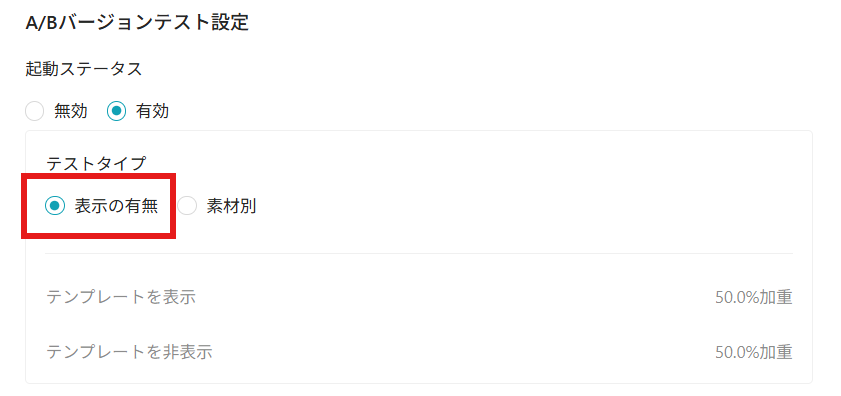
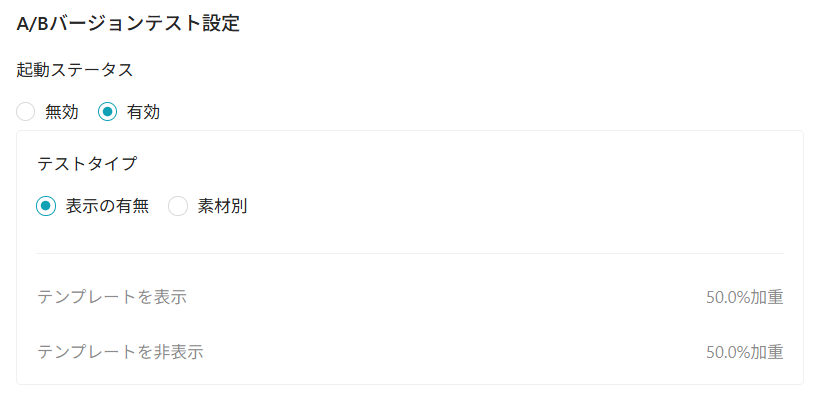
- A/B バージョンテスト設定: A/B バージョンテストを有効にすると、ポップアップの表示の有無の比較、または異なる素材の比較設定が可能です。
-
-
- 同一素材:「テンプレートを表示 / 非表示」の比率をそれぞれ 50 % のウェイトで設定します。
-
-
-
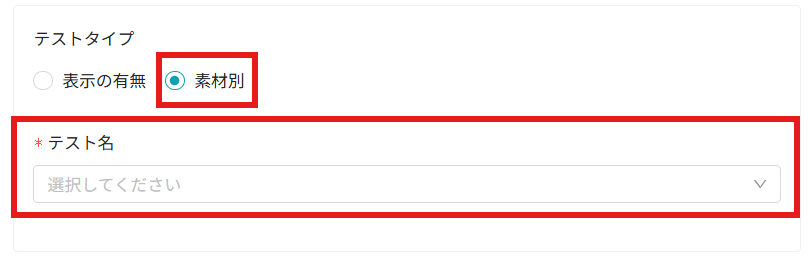
- 素材別:テスト名を作成し、 2 つのポップアップをそれぞれそのテストに追加する必要があります。
-
具体的な活用例
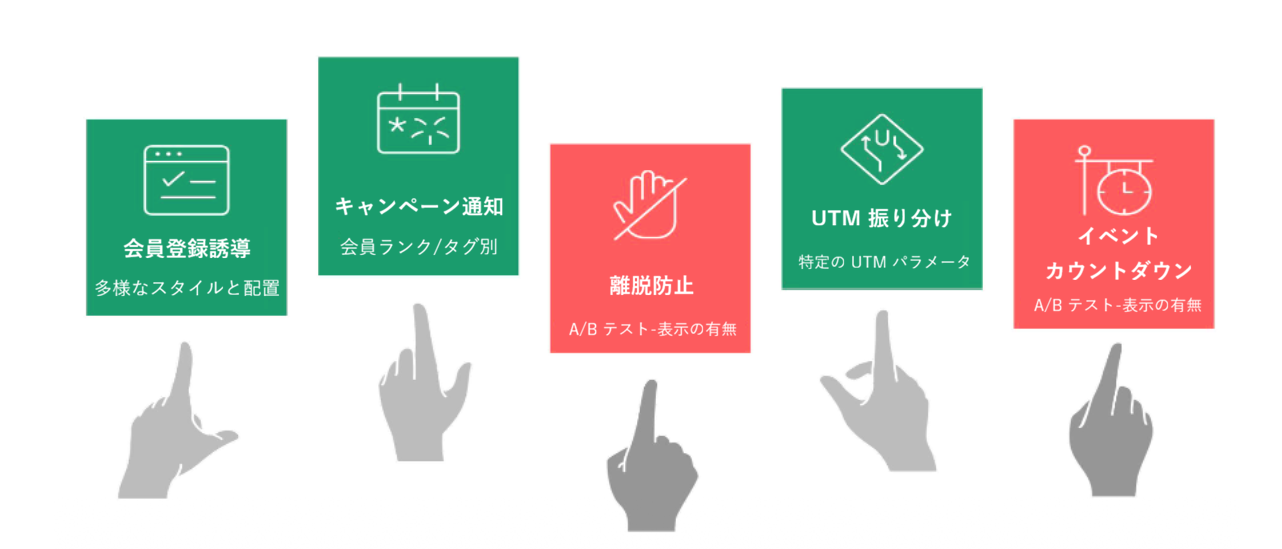
活用例 1 【 会員登録への誘導 】
- セグメント条件:「ログインユーザー - ログイン履歴なし」を選択します。

- トリガー条件:「全サイト滞在 / 1 ページ滞在」を選択し、滞在時間を 15 - 20 秒に設定します。

- アドバンスド・ポップアップを組み合わせ、多様なスタイル(画像+テキスト、クーポン、ビデオなど)や配置を設定することで、ユーザーの会員登録を促します。
活用例 2 【 キャンペーン期間中の会員ランク別・ターゲット別配信 】
- セグメント条件:「ログイン履歴あり」を選択し、「会員ランク」「会員タグ」に基づいて指定のターゲット顧客を抽出します。
- トリガー条件:「ページスクロール割合」を選択して 40 - 50 % 超に設定し、「指定 URL を排除」(カートページ、チェックアウトページ、購入完了ページなど)を選択します。
活用例 3 【 離脱防止 】
- トリガー条件:「離脱動作の検知」に設定し、「指定 URL を排除」(購入完了ページなど)を選択します。
- ポップアップ画面で特典やクーポンを提供し、ユーザーの離脱を引き止めます。
- A/B テスト(ポップアップ表示の有無)を活用して、引き止め効果を検証できます。
活用例 4 【 UTM パラメータに基づくポップアップの振り分け 】
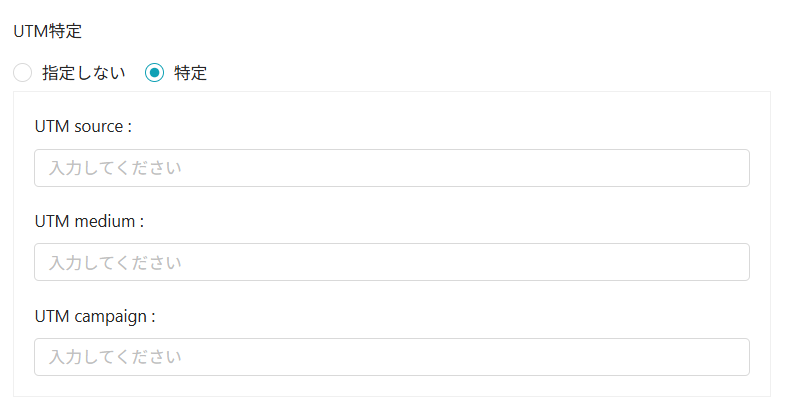
- トリガー条件で「UTM 特定 」を選択し、滞在時間を 20 - 30 秒に設定します。
- 特定の UTM ソースからの訪問者(キャンペーンや広告など)に対し、それぞれ異なる素材を設定して、素材の嗜好性をテストします。
活用例 5 【 イベントカウントダウン 】
- ポップアップコンテンツ内で「カウントダウン」にチェックを入れ、イベント期限の表示を強化します。
- トリガー条件:「ページスクロール割合」を選択して 40 - 50 % 超に設定し、「指定 URL を排除」(カートページ、チェックアウトページ、購入完了ページなど)を選択します。
- A/B テスト(ポップアップ表示の有無)を活用して、効果を検証できます。
💡 よくある質問
Q:ポップアップ設定における「特定 UTM 」とは何ですか?
A:ポップアップのトリガー条件で「特定 UTM 」を設定した場合、アクセス元が該当の UTM パラメータに一致する訪問者のみにポップアップが表示されます。
📘 関連記事