
您可透過系統內的「進階編輯器」,快速製作並啟用網站彈跳視窗,引導訪客前往指定頁面。
進階彈跳視窗支援多元應用情境,例如:會員註冊引導、離站挽留、活動倒數、UTM 分流及檔期行銷活動等。以下將說明相關操作流程,並進一步介紹各項啟用場景的應用方式。
🔒 此為為限定功能模組,若有使用需求可聯繫客戶經理。
操作流程
1. 前往「編輯器 → 網頁彈跳視窗」頁面,點選【新增】。
2. 選擇或新增資料夾,並命名模板名稱,選擇【進階編輯器】類型,點擊【完成】來建立。
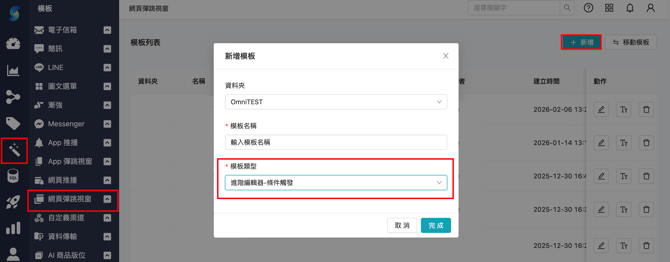
3. 進入模板編輯頁面,設定「內容設定」:
-
-
彈窗樣式:選擇圖片、文字橫幅、卡片、影片 或 SurveyCake 內嵌問卷。
-
彈窗內容:
-
上傳桌機版與手機版圖片(建議寬度 1200 px 以下)。
-
設定點擊後觸發動作 - 導轉網址 / 關閉彈窗。
- 可選擇是否顯示「倒數計時」功能。
-
-
彈窗外觀:
-
顯示位置:選擇桌機版顯示位置;手機版的顯示位置將根據桌機版所選設定,在頂部、中間或底部顯示。
-
背景顏色:透明 / 指定顏色。
- 遮罩:不開啟 / 開啟;如開啟遮罩,另外可設定點擊遮罩後是否關閉彈窗。
-
-
-
-
關閉按鈕:調整右上角「Ⓧ」按鈕的大小、背景色與顏色。
-
4. 設定「觸發設定」:
-
-
基礎設定
-
啟用期間:彈窗啟用期間。
-
指定顯示時間:在啟用期間內,可顯示彈跳視窗的指定時間範圍。
-
觸發頻率設定:針對每個訪客能觸發此模板的次數與頻率設定。
-
顯示機率:設置 1 - 100 % 顯示機率。
-
-
-
-
受眾條件設定
-
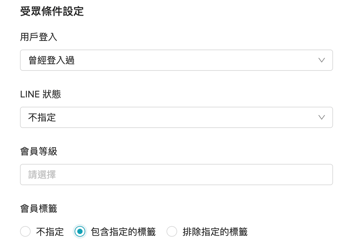
用戶登入:「 不指定 / 當下無登入 / 當下有登入 / 曾經登入過 / 未曾登入過 」
-
LINE 狀態:依據用戶在 OmniSegment 中是否有 LINE UID 資訊, 可選擇「 不指定 / 有 LINE / 無 LINE 」
-
-
-
-
-
會員等級:依據品牌設定的會員等級。
-
會員標籤:「 不指定 / 包含指定的標籤 / 排除指定的標籤 」
-
-
-
-
-
瀏覽記錄:「 指定瀏覽網址 / 網頁訪問次數 」(可輸入時間範圍為 1 - 180 天)
-
點金券條件:「 名稱 / 類型 / 金額 / 發放日 / 到期日 」
-
-
📌 Tips:
使用「會員標籤」作為包含/排除條件時,系統需依登入狀態判斷(或曾於相同裝置登入過)。若訪客為未登入的匿名使用者,因無法對應會員資料,將不會顯示彈跳視窗。
-
-
觸發條件設定
-
觸發類型:依選單選擇觸發類型。
觸發類型 定義 全站停留
於符合設定條件頁面,跨頁面累積計算停留時間。
單頁停留
於符合設定條件頁面中,單一頁面的停留時間,如有切換頁面將重新計算。
瀏覽頁數
最低需設定 1 頁;使用者瀏覽達到「指定頁數」時顯示彈跳視窗。
離站意圖
使用者滿足以下行為時觸發:
- ① 滑鼠移動方向快速靠近瀏覽器最上方
- ② 滑鼠快速往上移動
- ③ 瀏覽多頁面後突然停止互動並快速向上移動📌同一使用者符合多個上面的定義時,在同個工作階段中只會跳出一次,避免過多打擾。
滑動頁面比例 使用者滑動捲軸超過「指定比例」時顯示彈跳視窗。
事件動作使用者觸發「指定事件」時顯示彈跳視窗。
-
點擊商品
-
加入購物車
-
移出購物車
-
加入許願清單
-
結帳
-
付款
-
搜尋
-
完成註冊
自定義事件動作 使用者符合「指定自定義動作」時顯示彈跳視窗。
📌 觸發條件是指用戶觸發彈跳視窗所需的行為條件。所有條件限於同一工作階段內發生,不同工作階段則不會累積計算 -
-
-
-
-
-
A/B 版本測試設定:如開啟 A/B Test,可設定同一彈跳視窗素材或不同素材間的比對。
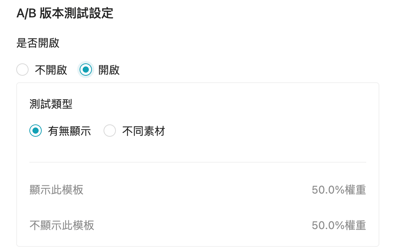
- 同一素材:有 / 無 顯示此模板,各佔 50 % 權重。
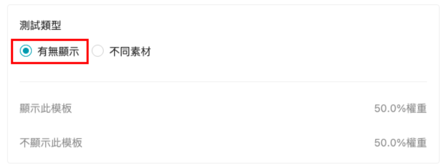
- 同一素材:有 / 無 顯示此模板,各佔 50 % 權重。
-
-
-
-
-
- 不同素材:須建立實驗名稱,並分別將兩個彈跳視窗素材加入該實驗中。
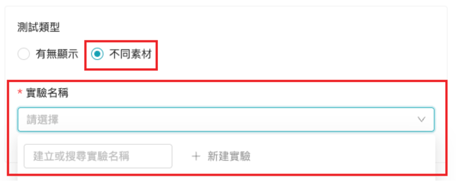
- 不同素材:須建立實驗名稱,並分別將兩個彈跳視窗素材加入該實驗中。
-
-
應用場景
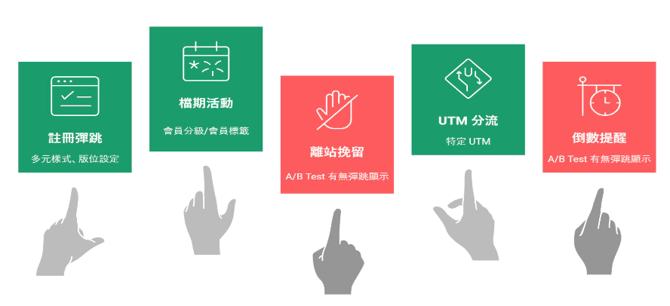
場景一 【 引導註冊 】
-
-
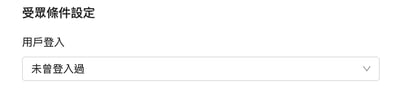
受眾條件選擇「用戶登入 - 未曾登⼊過」。
-
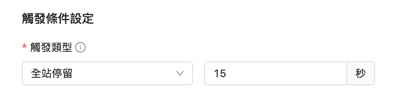
觸發類型「全站停留 / 單頁停留」;停留秒數 15 - 20 秒。
-
搭配進階彈窗設定多種樣式(卡⽚、折扣碼複製、影⽚等)與版位,吸引顧客註冊成為會員。
-
場景二 【 離站挽留 】
-
-
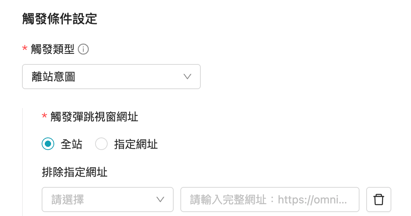
觸發類型設定為「離站意圖」;並選擇「排除指定網址」如購買完成頁面。
-
搭配彈窗版面提供優惠進行顧客挽留。
-
後續可利用 A/B Test 有無彈窗顯示,驗證挽留效果。
-
場景三 【活動倒數提醒】
-
-
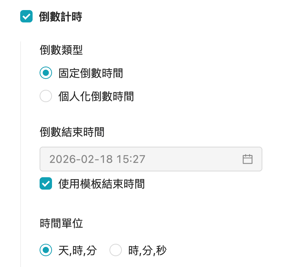
於彈窗內容中勾選加入「倒數計時」,強化活動到期顯示。
-
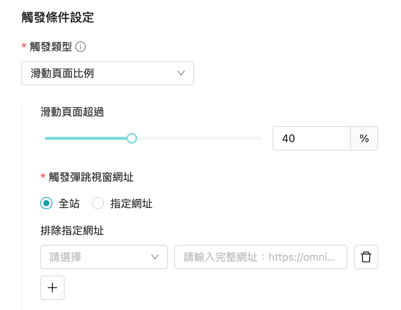
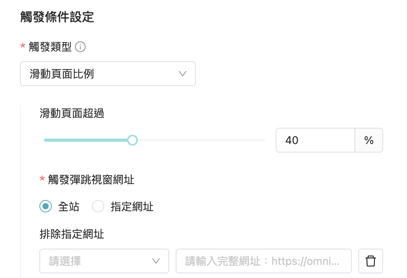
觸發類型設定為「滑動⾴⾯⽐例」,超過 40 - 50 %;並選擇「排除指定網址」如購物車頁⾯、結帳⾴⾯、購買完成⾴⾯)。
-
後續可利用 A/B Test 有無彈窗顯示,驗證效果。
-
場景四 【依據 UTM 分流彈跳視窗】
-
-
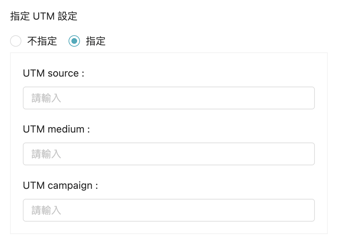
觸發類型勾選指定「指定 UTM」;並設定停留秒數 20 - 30 秒。
-
針對特定 UTM 來源者(活動或廣告),設定不同對應素材,測試素材偏好。
-
場景五 【活動檔期 針對不同會員等級或受眾溝通】
-
-
設定受眾條件為「曾經登⼊過」或依照「會員等級」、「會員標籤」,找出指定族群。
-
觸發類型設定為「滑動⾴⾯⽐例」,超過 40 - 50 %;並選擇「排除指定網址」如購物車頁⾯、結帳⾴⾯、購買完成⾴⾯)。
-
💡 常見問題
Q 彈跳視窗中設定指定 UTM 是什麼呢?
當彈窗觸發條件設定為「指定 UTM」時,只有來源符合該 UTM 參數的訪客才會看到彈窗。