
本文說明如何透過 OmniSegment 顧客旅程將受眾名單上傳至 Google Ads 與 Facebook Ads,並在廣告後台進行精準再行銷操作。
一、設定流程
1. 在畫布中,於動作節點中選取「Google 廣告」或「Facebook 廣告」。
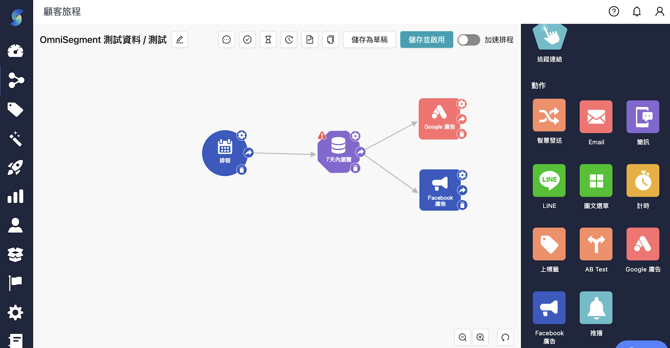
2. 在節點中需填入上傳至Google Ads/Facebook後台的名單名稱。
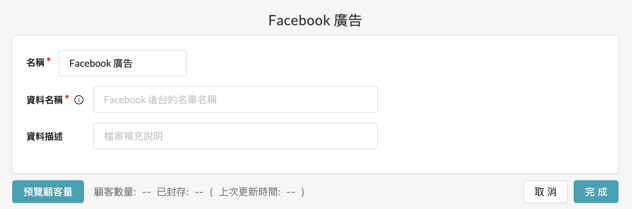
3. 您可以點擊【預覽顧客量】更新受眾人數,啟用旅程後即可將名單上傳。
二、於Google Ads / Facebook上查詢OmniSegment上傳的名單:
-
Google Ads
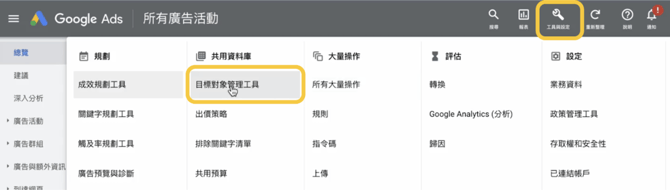
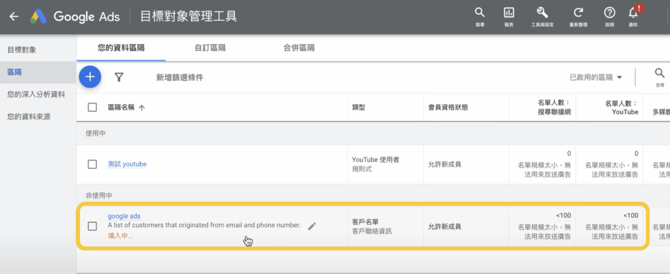
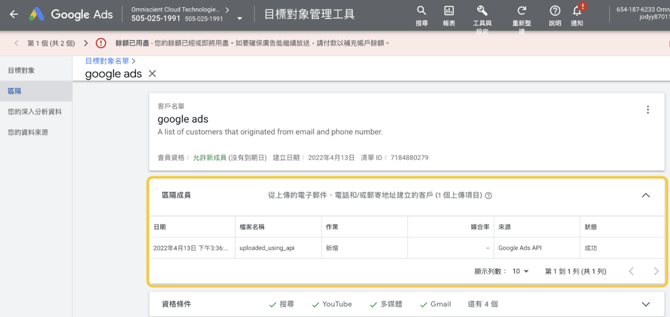
旅程啟用後可在 Google Ads 後台的【目標對像管理工具】找到由 OmniSegment 上傳的一包名單,這包名單將會被視為一項區隔,可以供行銷人員做後續廣告應用。
-
Facebook
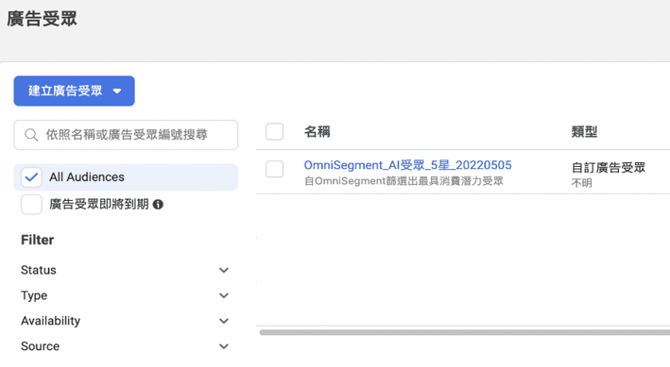
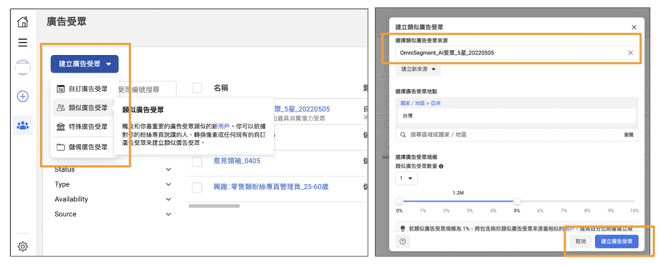
旅程啟用後可在 Facebook 的【廣告受眾】找到由 OmniSegment 上傳的一包名單,選擇【自OmniSegment傳遞過來的受眾】建立類似廣告受眾。
⚠️ 注意事項:
-
Google 廣告的受眾名單名稱若與既有相同,便無法成功上傳,故無法使用自動化劇本(例:每周排程、即時事件追蹤等)。
-
Facebook 受眾包上傳後,取代機制為「第二次上傳即取代原包」。因為 Facebook Ads 更新受眾包需要時間,因此頻率最多一天一次。
💡 常見問題
Q 請問透過旅程節點將受眾包匯入 Google / Facebook 廣告後台中,這包受眾包可以在
分享權限給客戶的代操廠商做投放嗎?
可以,名單串接到廣告平台後的權限交由品牌控管。