以下に、シナリオを通じてターゲットリストを Google 広告および Facebook 広告へアップロードし、広告管理画面で高精度なリターゲティングを実施する方法について説明します。
1. 設定手順
-
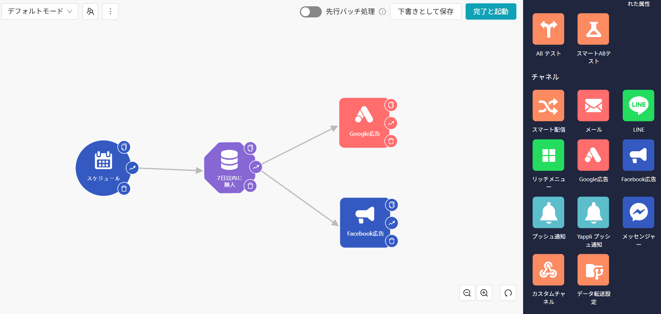
キャンバス内のチャネルノードから「Google 広告」または「Facebook 広告」を選択します。
-
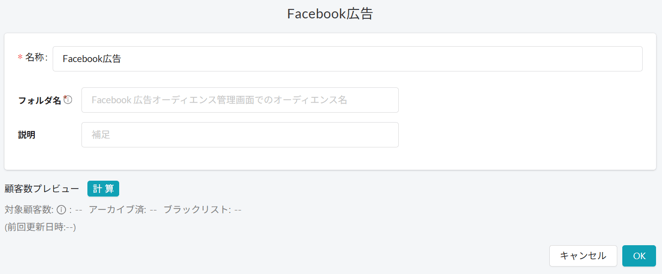
ノード内に、Google 広告または Facebook 広告の管理画面へアップロードするオーディエンス名を入力します。
-
【顧客数プレビュー】 をクリックするとターゲット顧客数を更新できます。シナリオを起動すると、リストがアップロードされます。
2. Google / Facebook 広告で OmniSegment からアップロードされたオーディエンスを確認する方法
Google広告の場合:
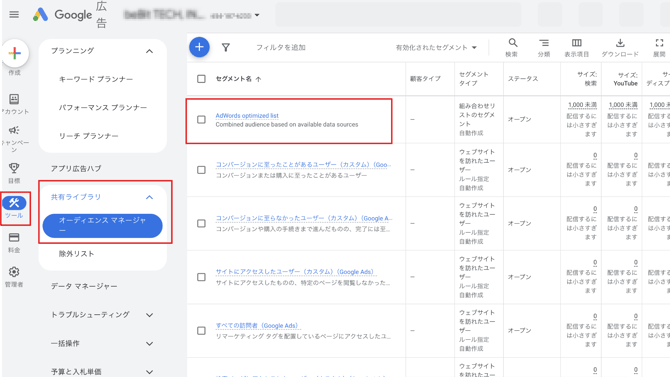
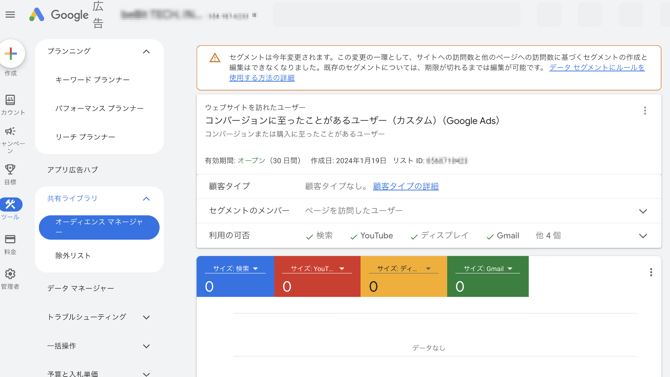
シナリオを起動後、Google 広告管理画面の 【オーディエンスマネージャー】 にてアップロードされたリストを確認できます。このリストはセグメントとして扱われ、その後の広告配信に活用できます。
Facebook の場合:
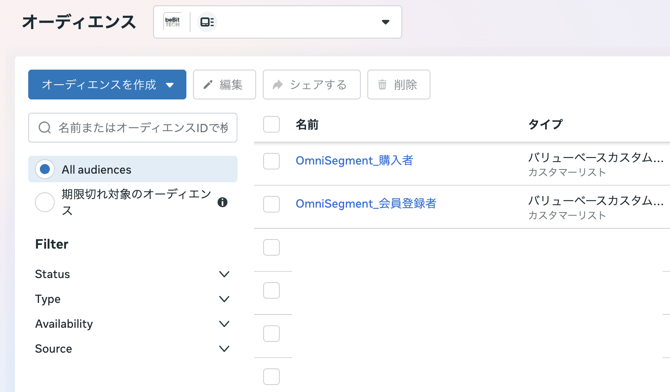
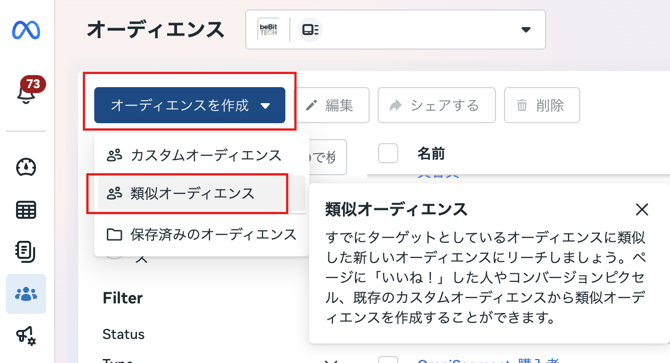
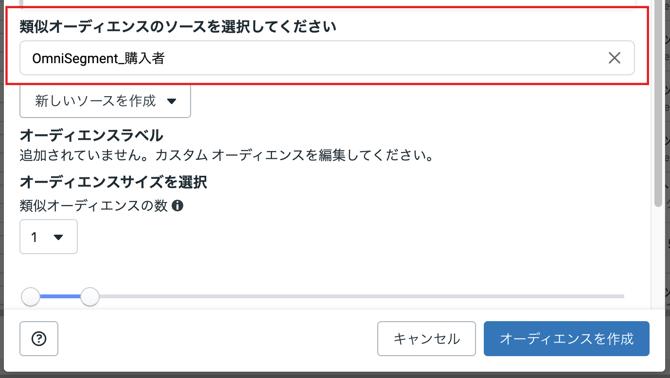
シナリオを起動後、Facebook の 【オーディエンス】 にてアップロードされたリストを確認できます。「オーディエンスを作成」を選択することで、類似オーディエンスを作成できます。
⚠️ 注意事項
-
Google 広告のオーディエンス名が既存のものと同じ場合、アップロードに失敗します。
そのため、シナリオ(例:毎週のスケジュール、トラッキングなど)での使用はできません。 -
Facebook 広告のオーディエンスは、2 回目以降のアップロード時に既存のオーディエンスが上書きされる仕様です。
Facebook 広告側でのオーディエンス更新には時間がかかるため、更新頻度は最大で 1 日 1 回までとなります。
💡 よくある質問
Q:シナリオノードを通じてオーディエンスを Google 広告や Facebook 広告の管理画面にインポートした場合、そのリストの配信権限を運用代行業者に共有して広告配信を依頼することは可能ですか?
A:はい、可能です。広告プラットフォームに連携された後の権限設定は、ブランド側で自由に設定いただけます。