
自定義欄位
系統提供企業自行增加欄位資料,方便企業在匯入顧客資料時,可不受限於系統現有的欄位。
資料類別
- 選擇本欄位資料所隸屬的資料類別,目前系統提供三種類型 - 顧客、商品、訂單可新增自定義欄位。
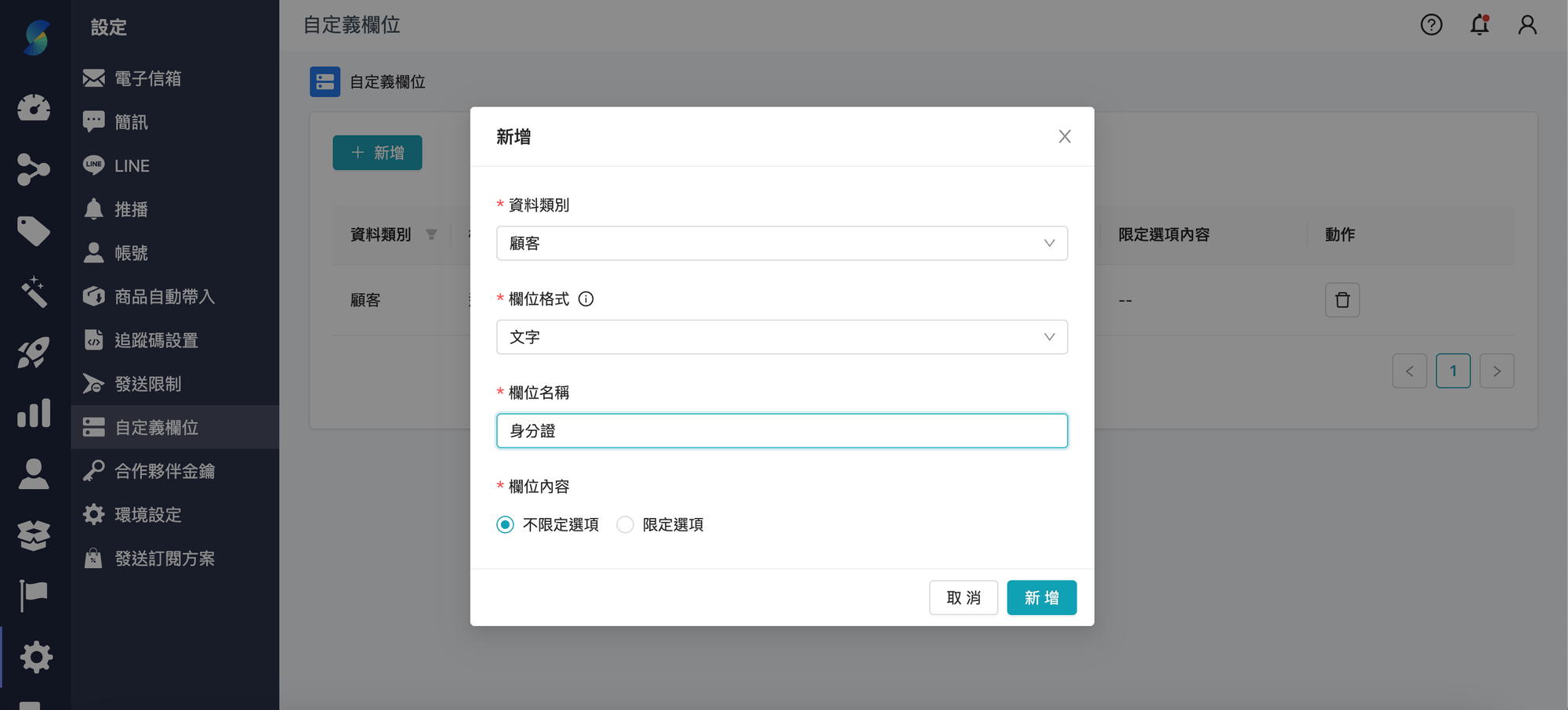
欄位格式
選擇本欄位資料內容所需要的資料格式,因「身分證」包含文字及數字,故本欄位格式需選擇「文字」。
-
文字:可接受任何格式的資料。
- 限定選項內容:在欄位格式為「文字」資料時,可設定「限定選項」內容。設定完成後,系統「只接收此設定中的值」,防止您的資料被其他錯誤的值污染
- 不限定選項:可自由填入任意文字內容
- 限定選項:需將所有可能選項,事先建立於設定頁中,若不在事先設定的顯定選項中,則不收錄。於顧客旅程篩選條件中,系統則會將選項列出,以便進行條件設定及搜尋
-
數字:限制該欄位只能填入純數值資料。
-
數字小數點位數:若欄位格式選擇為數字,則需要選擇欲顯示的小數點位數。若設定為1,則在 EDM 自動帶入會呈現 100.0。
-
日期:限制該欄位只能填入日期資料,例如 2020/01/01。
-
日期與時間:限制該欄位只能填入日期與時間資料,例如 2020/01/01 00:00。
-
布林(是非): 限制該欄位只能填入 true / false。
-
多個欄位:一筆資料內包含多筆子資料時,可使用。
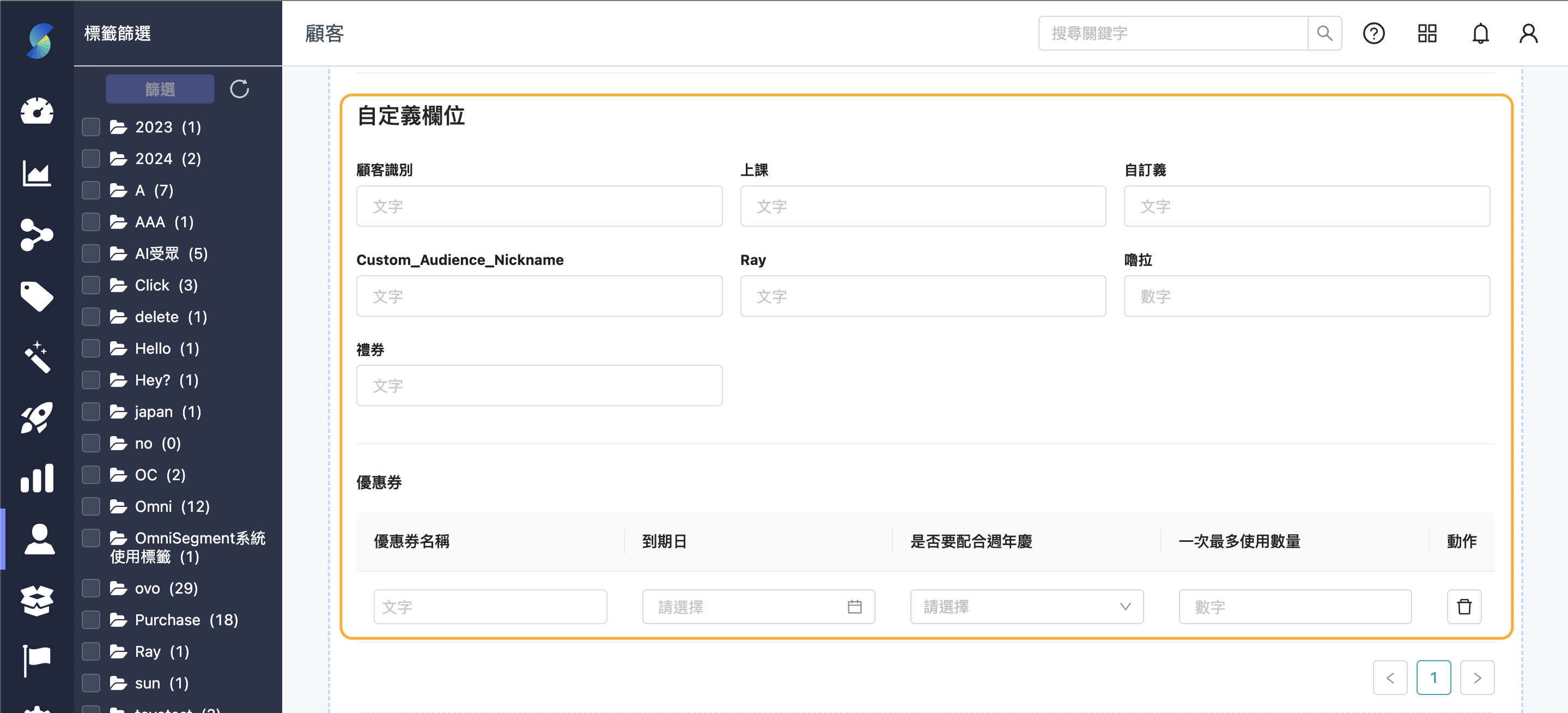
- 子欄位:在資料類型為「顧客」類型時,可設定子欄位格式。使用場景為同一會員身上,可能有同類型資料內又有多筆屬性資料的情況,例如優惠券場景,一筆優惠券中,會有優惠券 id、優惠券名稱、優惠券金額、優惠券發放日,此時非常適合使用子欄位的方式,將這些資料關聯起來。而相對應在顧客身上會這樣顯示:

- 子欄位:在資料類型為「顧客」類型時,可設定子欄位格式。使用場景為同一會員身上,可能有同類型資料內又有多筆屬性資料的情況,例如優惠券場景,一筆優惠券中,會有優惠券 id、優惠券名稱、優惠券金額、優惠券發放日,此時非常適合使用子欄位的方式,將這些資料關聯起來。而相對應在顧客身上會這樣顯示:
欄位名稱
填入本欄位資料的名稱,以「身分證」為例。
資料更新方式
目前支援兩種更新方式:會員 API 匯入或介面單筆更新 。更新結果會於顧客基本資料頁顯示。
- 會員 API 匯入: 可先參考此份文件,並且將您設定的自定義欄位放置在 data 內即可,可參考以下示意:
data-raw '{ "data": { "member_sn": "1", "name": "Eason Lee", "first_name": "Eason", "last_name": "Lee", "email": "eason@demo", "phone": "+886912345678", "member_level": "1", "自定義欄位名稱": "值", "身分證":"A1231231111" }, "tid": "OA-xxxxxxxx", "api_key": "xxxxxx-xxxxxxx-xxxxxx", "ignore_empty_value": true }' - 介面單筆更新:
- 於系統的顧客分頁中,點選「新增顧客」的按鈕
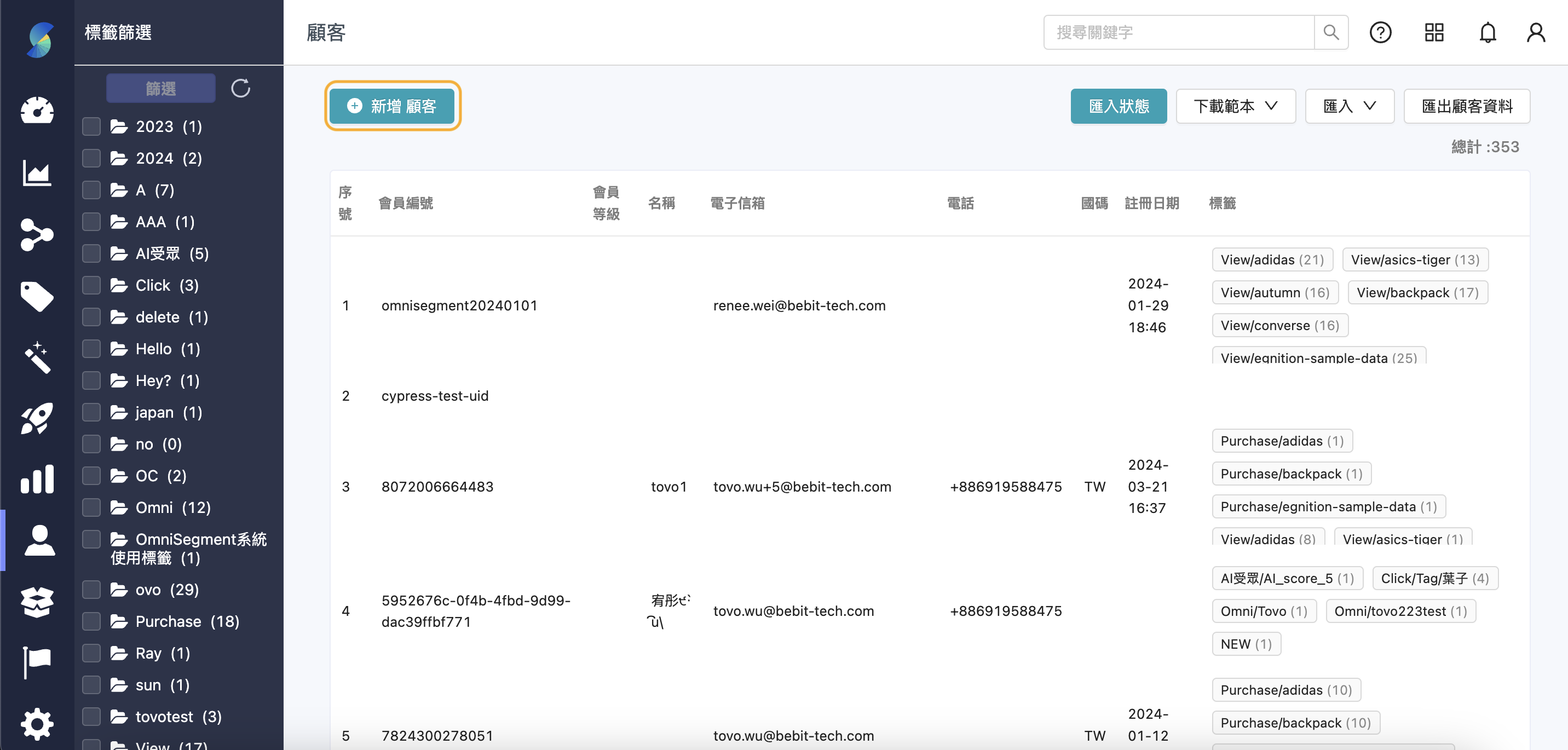
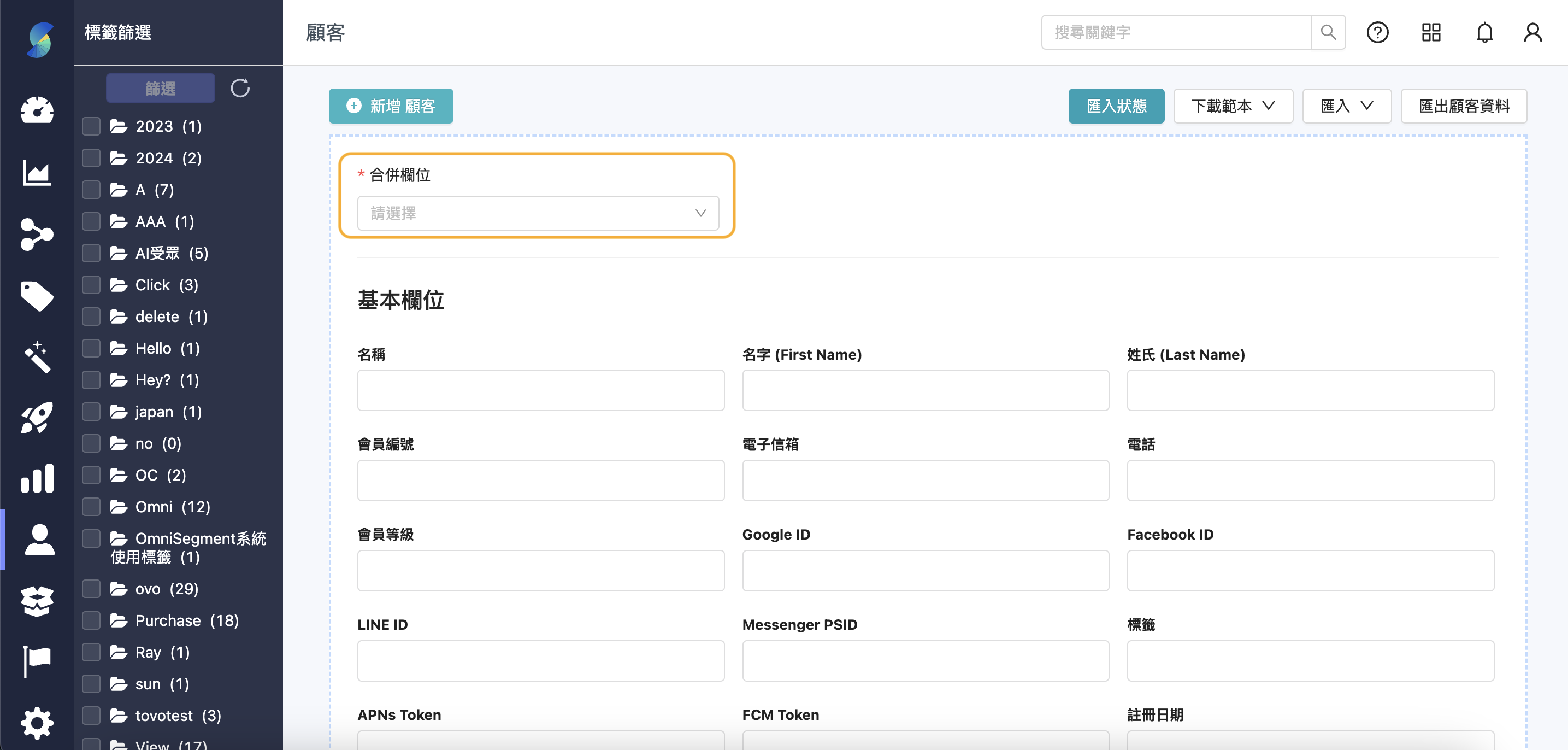
- 選擇「合併欄位」,合併欄位為您想 mapping 資料的 key 值,系統提供四種 mapping 方式,分別為:會員編號、手機、email、Line uid ,依照您現有的資料選擇您想 mapping 的值並填入。如您知道欲更新的資料的會員編號,您可以設定合併欄位為「會員編號」,進行匯入
- 往下拉可以看到「自定義欄位」的頁面,即可設定這筆會員編號對應的自定義欄位值,按下「新增」系統會立即更新資料
- 於系統的顧客分頁中,點選「新增顧客」的按鈕
資料刪除
若您需要刪除自定義欄位,可以直接於系統 UI 中進行刪除,完成後,系統會真實刪除在資料庫內的資料,請謹慎使用。