
カスタム項目
OmniSegmentのデフォルトのデータ項目以外にも、企業独自のデータ項目を作成・追加することができます。
データカテゴリ
- この項目が属するカテゴリーを選択します、現時点では顧客、商品、注文の 3 つのタイプが提供されており、カスタム項目を追加することができます。
.png)
フィールドフォーマット
この項目の内容に応じてフォーマットを選択します,たとえば「職業」は文字列であるため、フィールドフォーマットは「テキスト」を選択します。
-
テキスト:どのフォーマットのデータでも入力可能です。
- 項目を限定する:フィールド形式が「テキスト」データの場合、「項目を限定する」オプションを設定できます。 このオプションは、データに誤った値を入れることを防ぐためのものです。オプションをONにすると、事前にこの設定ページで設定した値のみがデータとして受け入れられるようになります。
- 項目を限定しない:任意の文字内容を自由に記入できます
-
数字:数値データしか入力できません。
-
小数点以下の位:フィールドフォーマットで数字を選択する場合、小数点以下何位まで表示するかを選択してください。例えば1を選択した場合は、メール自動挿し込みに100.0で表示されます。
-
日付:日付データのみ入力できます。例えば 2021/01/01 など。
-
日時:日付と時間データのみ入力できます。例えば 2020/01/01 00:00 など。
-
真偽値: true / falseのみ入力できます。
-
複数項目:1つのデータに複数のサブデータが含まれる場合に使用できます。※※要確認※※
- サブフィールド: データ型が「顧客」の場合、カスタム項目の中にさらにサブの項目を設定できます。 1人に対して、複数の属性データが存在する場合があります。たとえば、クーポンシナリオでは、クーポンにはクーポンID、クーポン名、クーポン金額、クーポン発行が含まれます。場合によっては、サブフィールドを使用してこれらのデータを関連付けることができます。 顧客画面ではこのようになります:

- サブフィールド: データ型が「顧客」の場合、カスタム項目の中にさらにサブの項目を設定できます。 1人に対して、複数の属性データが存在する場合があります。たとえば、クーポンシナリオでは、クーポンにはクーポンID、クーポン名、クーポン金額、クーポン発行が含まれます。場合によっては、サブフィールドを使用してこれらのデータを関連付けることができます。 顧客画面ではこのようになります:
フィールド名
このフィールドに項目の名前を入力します
データ更新方法
現在、メンバー API インポートまたはインターフェイス単一更新の 2 つの更新方法がサポートされています。 更新された結果はお客様基本情報ページに表示されます。
- メンバーAPIのインポート: まずはこれを参照してください書類,設定したカスタム フィールドをデータに配置するだけです。次の手順を参照してください:
data-raw '{ "data": { "member_sn": "1", "name": "Eason Lee", "first_name": "Eason", "last_name": "Lee", "email": "eason@demo", "phone": "+886912345678", "member_level": "1", "カスタムフィールド名": "值", "身分証明書":"A1231231111" }, "tid": "OA-xxxxxxxx", "api_key": "xxxxxx-xxxxxxx-xxxxxx", "ignore_empty_value": true }' -
UI上で1人の顧客のデータをアップデートする:
-
顧客タブで、「顧客を追加」ボタンをクリックします
.png)
-
「差し込みフィールド」を選択します。差し込みフィールドは、マッピングするデータのキー値です。システムには 4 つのマッピング方法が用意されています。会員番号、携帯電話番号、email、Line uid 、既存のデータに基づいてマッピングする値を選択し、入力します。更新したいデータの会員番号がわかっている場合は、差し込み項目を「会員番号」に設定してインポートできます
.png)
-
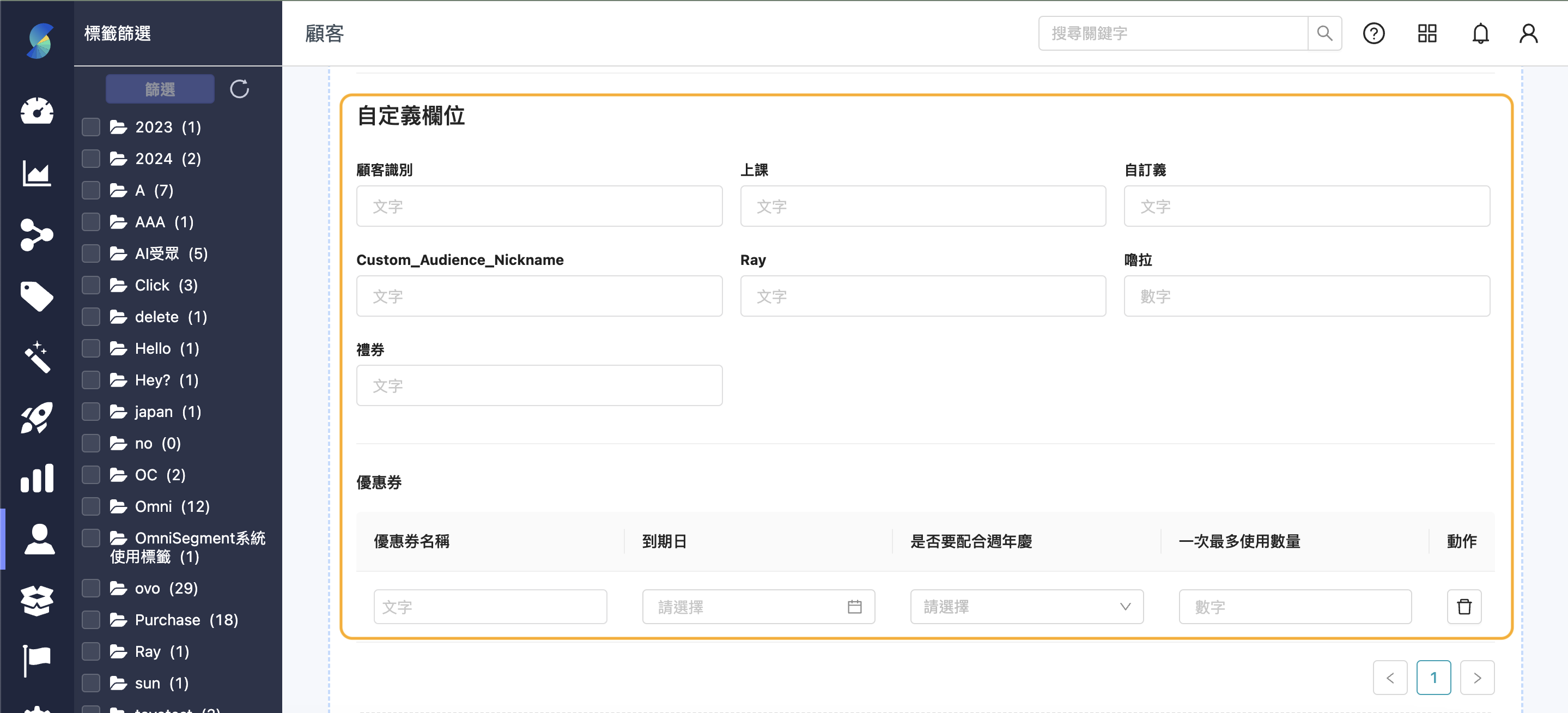
下にスクロールすると、[カスタム フィールド] ページが表示され、この会員番号に対応するカスタム フィールド値を設定できます。[追加] をクリックすると、データがすぐに更新されます
-