
為強化您的帳戶安全,登入OmniSegment 系統時請開啟二階段驗證。請參考以下的操作說明:
操作流程
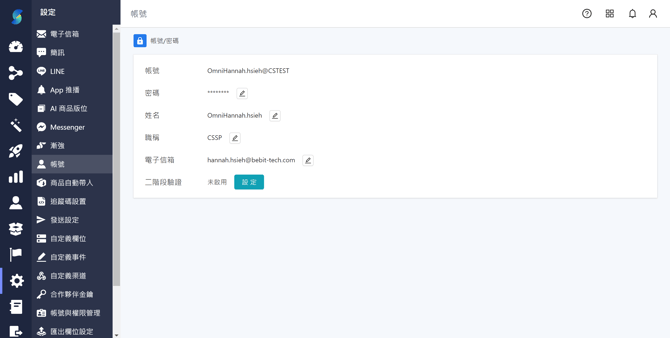
1. 登入 OmniSegment 系統 → 進入【設定】頁 → 點選【帳號】→ 於二階段驗證【設定】。
若您是第一次登入系統,可直接參考第二步驟。
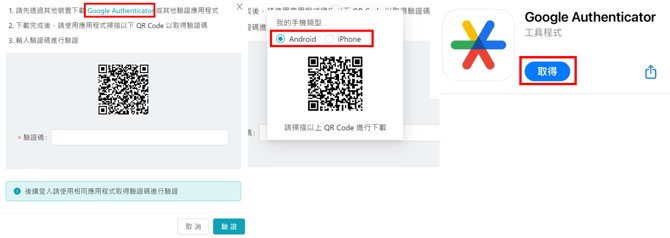
2. 請依提示點選
【下載 Google Authenticator App 或其他驗證應用程式】
→ 選擇手機類型 ( Android / iPhone )
→ 掃描 QR Code【下載 Google Authenticator App】
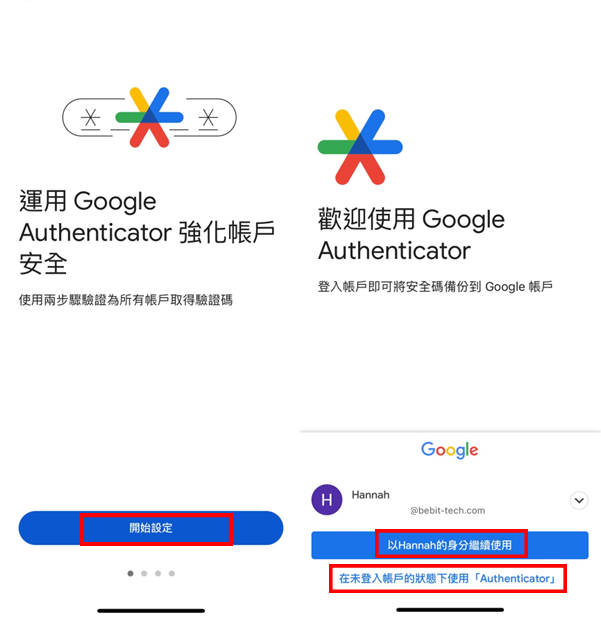
3. 進入 Google Authenticator App 後,點選【開始設定】,可使用 Google 帳號身分或點選在未登入狀態下使用。
4. 點選【新增動態密碼】→ 掃描 OmniSegment 系統頁中的 QR Code。
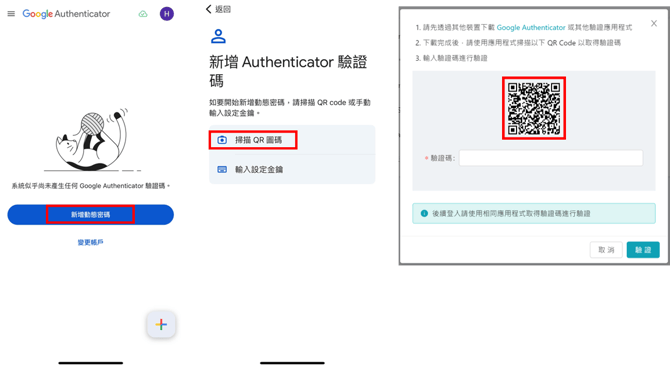
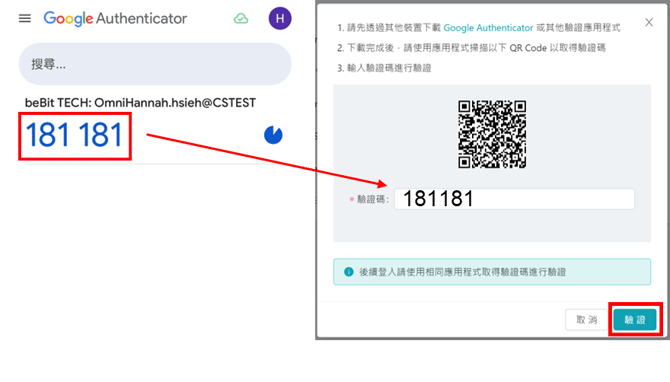
5. 掃描完成後,將 Google Authenticator App 顯示的驗證碼輸入於 OmniSegment 系統頁中並點選【驗證】。
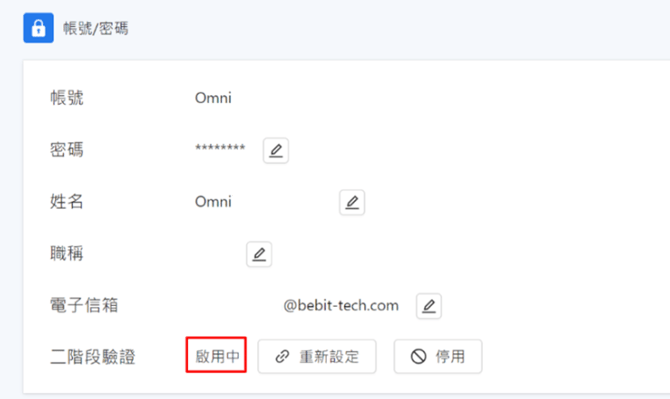
6. OmniSegment 系統頁顯示「啟用中」即代表完成驗證。
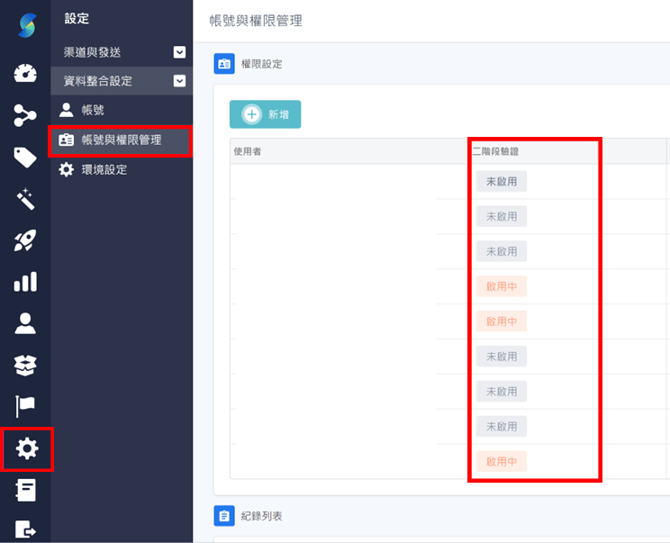
7. OmniSegment 帳號權限管理者,可至「設定」→【帳號與權限管理】頁確認所有使用者是否已完成二階段驗證。
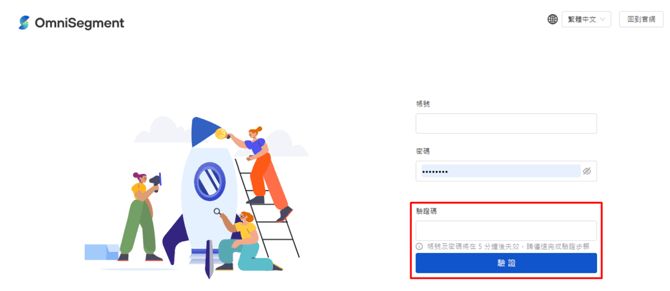
8. 未來登入 OmniSegment 時,需再至驗證應用程式查詢驗證碼進行兩階段驗證。
💡 常見問題
Q 為什麼我輸入的驗證碼正確,但仍會顯示「使用端錯誤:驗證碼輸入錯誤」呢?
請先確認電腦及手機裝置的時間是否符合標準時間,若裝置的時間錯誤,無法成功完成驗證。