
アカウントのセキュリティを強化するため、 OmniSegment にログインする際は 2 段階認証を有効にしてください。
以下の操作手順をご参照ください。
操作手順
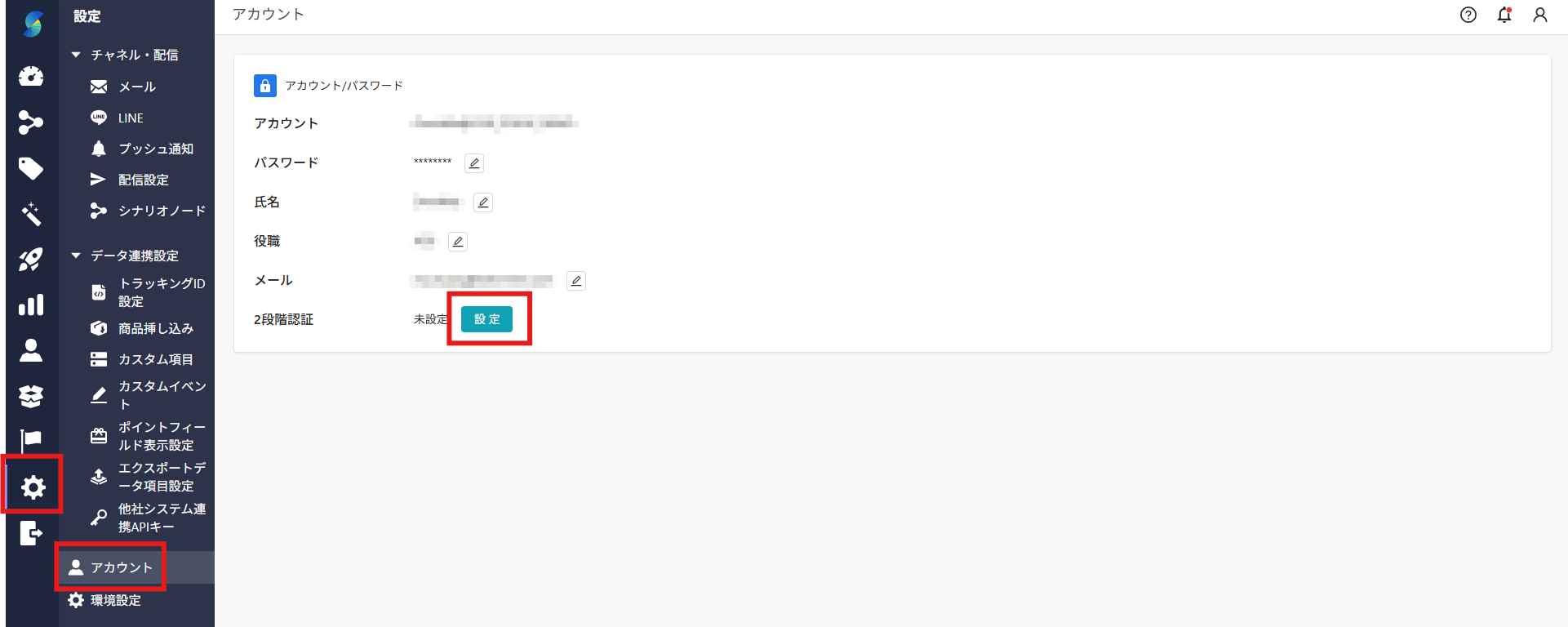
- OmniSegment にログイン ➔ 【設定】ページへ移動 ➔ 【アカウント】をクリック ➔ 2 段階認証の【設定】をクリックします。 初めてシステムにログインする場合は、直接ステップ 2 をご参照ください。
- 画面の指示に従って「Google Authenticator」 または別の認証アプリをダウンロードします。
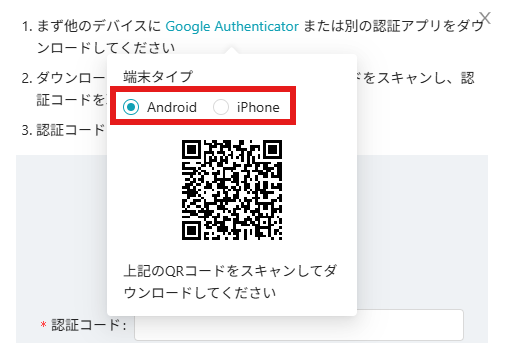
➔ 端末タイプ( Android / iPhone )を選択します。
➔ QR コードをスキャンし、Google Authenticator アプリをダウンロードします。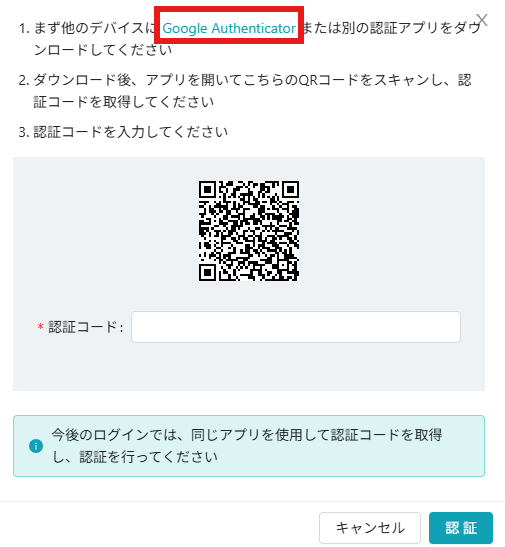

- Google Authenticator アプリに入った後、【開始】をクリックします。 Google アカウントでログインして使用するか、未ログイン状態で使用を選択できます。
- 【コードを追加】を選択し、 OmniSegment システム画面上の QR コードをスキャンします。
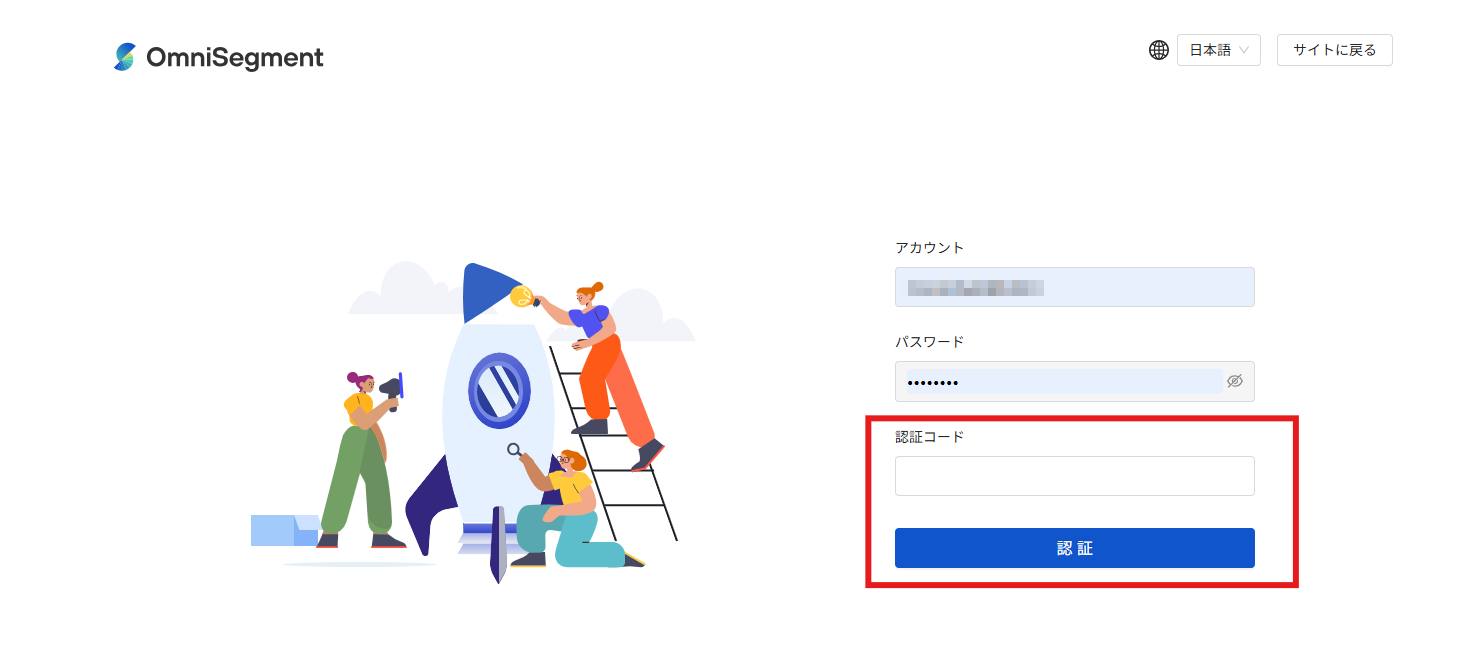
- スキャン完了後、 Google Authenticator アプリに表示された認証コードを OmniSegment システム画面に入力し、【認証】をクリックします。
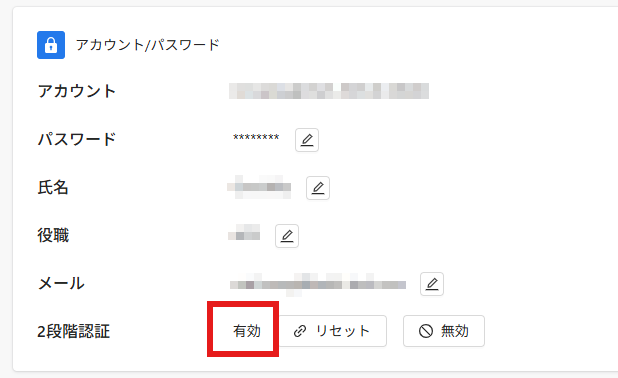
- OmniSegment システム画面に「有効」と表示されれば、認証設定は完了です。
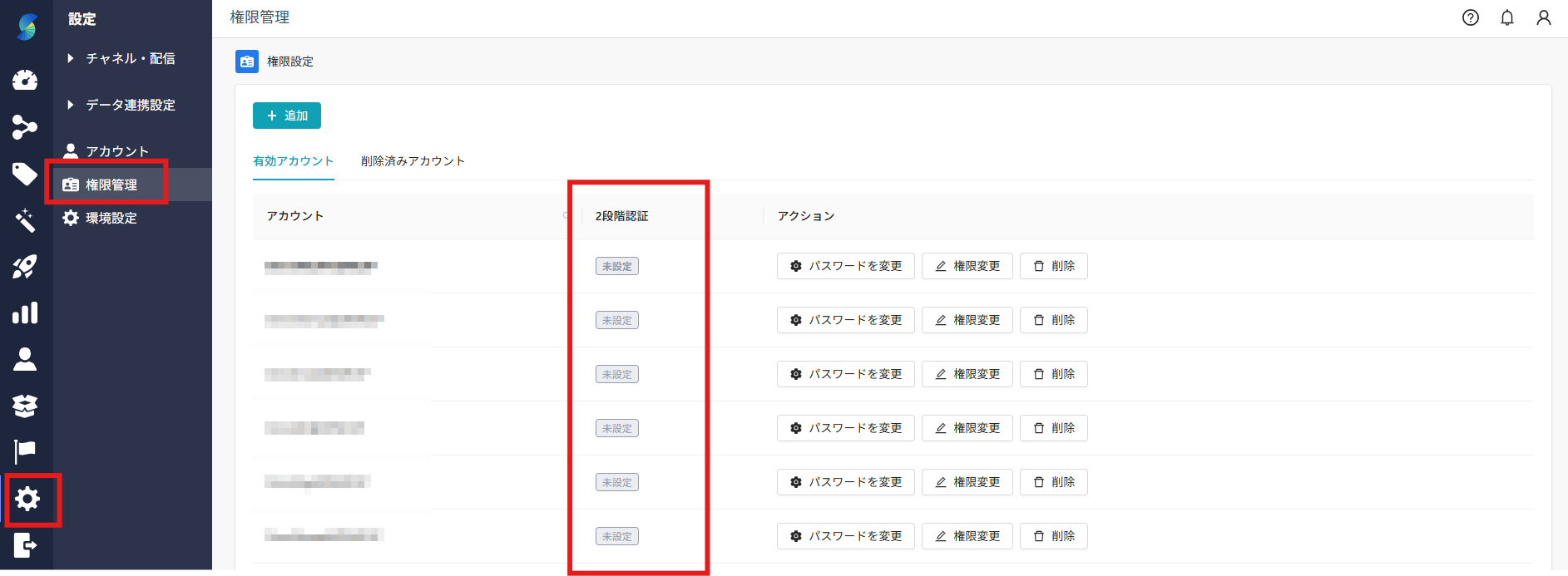
- OmniSegment のアカウント権限管理者は、【設定】➔【権限管理】ページにて、すべてのユーザーが 2 段階認証を完了しているか確認できます。
- 今後 OmniSegment へログインする際は、認証アプリで生成される認証コードを使用した 2 段階認証が必要となります。
💡 よくある質問
Q:正しい認証コードを入力しているにもかかわらず、「ユーザーエラー: 認証コードが正しくありません」と表示されるのはなぜですか?
A:パソコンおよびモバイル端末の時刻が標準時間と一致しているかご確認ください。端末の時刻設定がずれている場合、正常に認証を完了することができません。