
本篇文章說明如何手動匯入(新增或更新) 您的商品資料。
一、匯入前商品資料整理
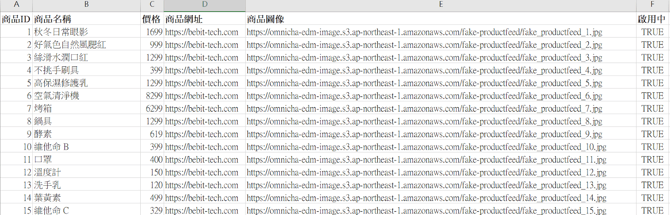
您可以從您的電商系統後台匯出商品資料,並使用 CSV 或 Excel 整理成 OmniSegment 商品資料匯入所需格式:
⚠️ 注意:檔案內需包含以下欄位。 *為系統必填欄位。
欄位名稱 |
說明 |
範例 |
*商品名稱 (product_name) |
商品名稱 |
綜合維他命 |
*商品 ID (id_product) |
商品編號 |
DS5390012 |
價格 (product_price) |
商品價格 |
990 |
折扣價 (sale_price) |
商品特價金額 |
990 |
商品網址 (product_url) |
商品網址
|
https://bebit-tech.com |
商品圖片 (image_link) |
商品圖像網址
|
https://omnicha-edm-image.s3.ap-northeast-1.amazonaws.com/fake-productfeed/fake_productfeed_17.jpg |
標籤 (tags) |
商品標籤若同一個產品有多個標籤,則以逗點 "," 區隔,若有同類型的資料夾可以用 "/" 斜線編輯。 |
類別/身體保健, 類別/身體保健/維他命 |
啟用中 (is_active) |
商品是否為啟用狀態 |
TRUE 或 FALSE |
- 範例
二、匯入商品資料
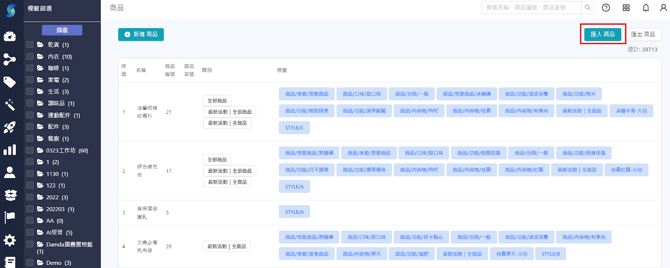
1. 進入「商品」頁,點選 【匯入商品】。
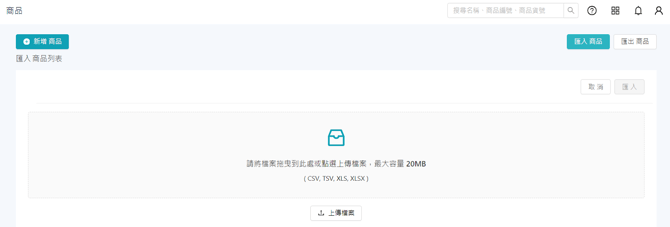
2. 選取檔案上傳,或將檔案拖曳到方框處。
3. 選擇「檔案欄位名稱」對應的「系統欄位名稱」。
⚠️ 注意:未選取對應欄位的資料將無法匯入。
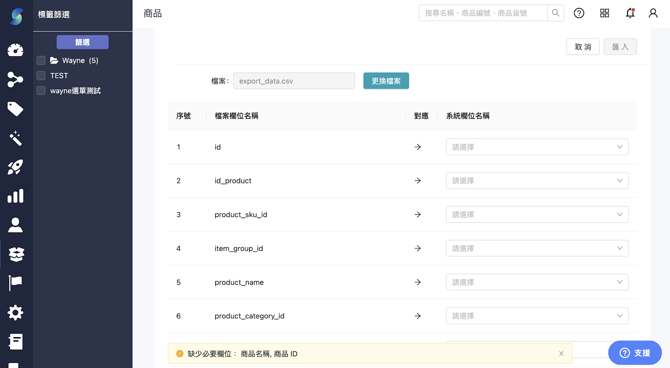
4. 完成後按下【匯入】即可開始匯入檔案
💡 常見問題
Q 請問商品標籤如何批次移除呢?
建議將商品標籤刪除後,再重新為商品貼標籤。
Q product feed 中的商品類別資訊,可以同步變成商品標籤嗎?
可以,請至「設定」→「資料整合設定」→「商品自動帶入」,商品來源設定點選【編輯】,於商品標籤欄位輸入「商品類別」,後續商品資料同步時,會將商品類別資訊同步至商品標籤中。
Q 為何商品資料中的名稱及商品編號是相同的呢?
若訂單中沒有商品名稱資訊,同步訂單資料時,系統會預設商品名稱為商品編號。