
以下に、商品データを手動でインポート(新規追加または更新)する方法について説明します。
1. インポート前の商品データの整理
EC システムの管理画面から商品データをエクスポートし、 CSV ファイルを使用して商品データインポートに必要なフォーマットに整理します。
⚠️ 注意事項
ファイル内には以下の項目が含まれている必要があります。
※はシステム必須項目です。
|
項目名 |
説明 |
例 |
|
※商品名 (product_name) |
商品名 |
総合ビタミン |
|
※商品 ID |
商品番号 |
DS5390012 |
|
価格 |
商品価格 |
990 |
|
割引価格 |
商品セール価格 |
990 |
|
商品 URL |
商品 URL ⚠️ 注意:リンクは http:// または https:// で始まる有効な URL である必要があります。 |
https://bebit-tech.com |
|
商品画像 |
商品画像 URL ⚠️ 注意:画像は .JPEG または .PNG 形式で、少なくとも 500 x 500 ピクセル以上、8 MB 以下である必要があります。 |
https://omnicha-edm-image.s3.ap-northeast-1.amazonaws.com/fake-productfeed/fake_productfeed_17.jpg |
|
タグ |
商品タグ 同一商品に複数のタグがある場合はカンマ「,」で区切り、同タイプのフォルダがある場合はスラッシュ「/」を使用します。 |
カテゴリ/ヘルスケア, カテゴリ/ヘルスケア/ビタミン |
|
有効化状態 |
商品が有効な状態であるかどうか |
TRUE / FALSE |
- 具体例

2. 商品データのインポート
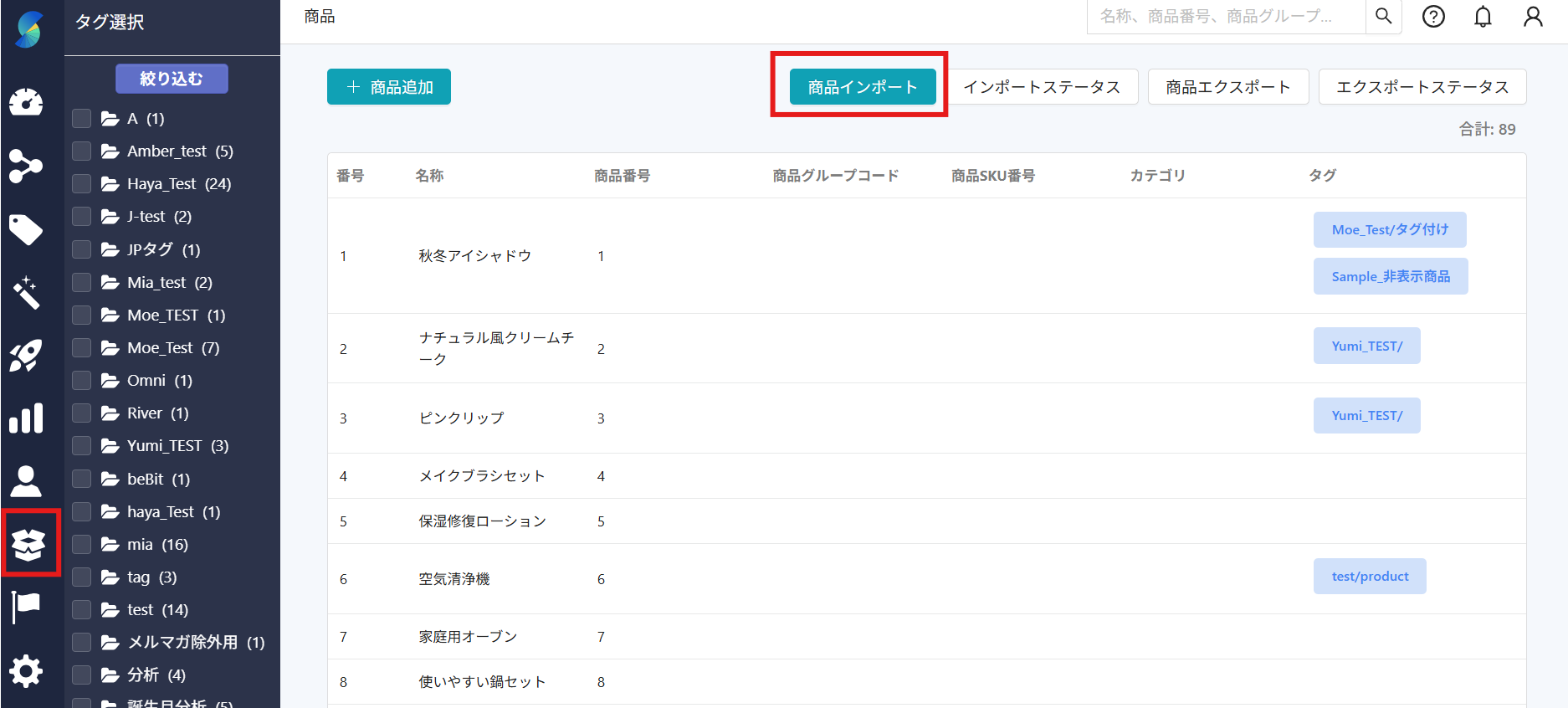
- 【商品】ページに入り、【商品インポート】をクリックします。
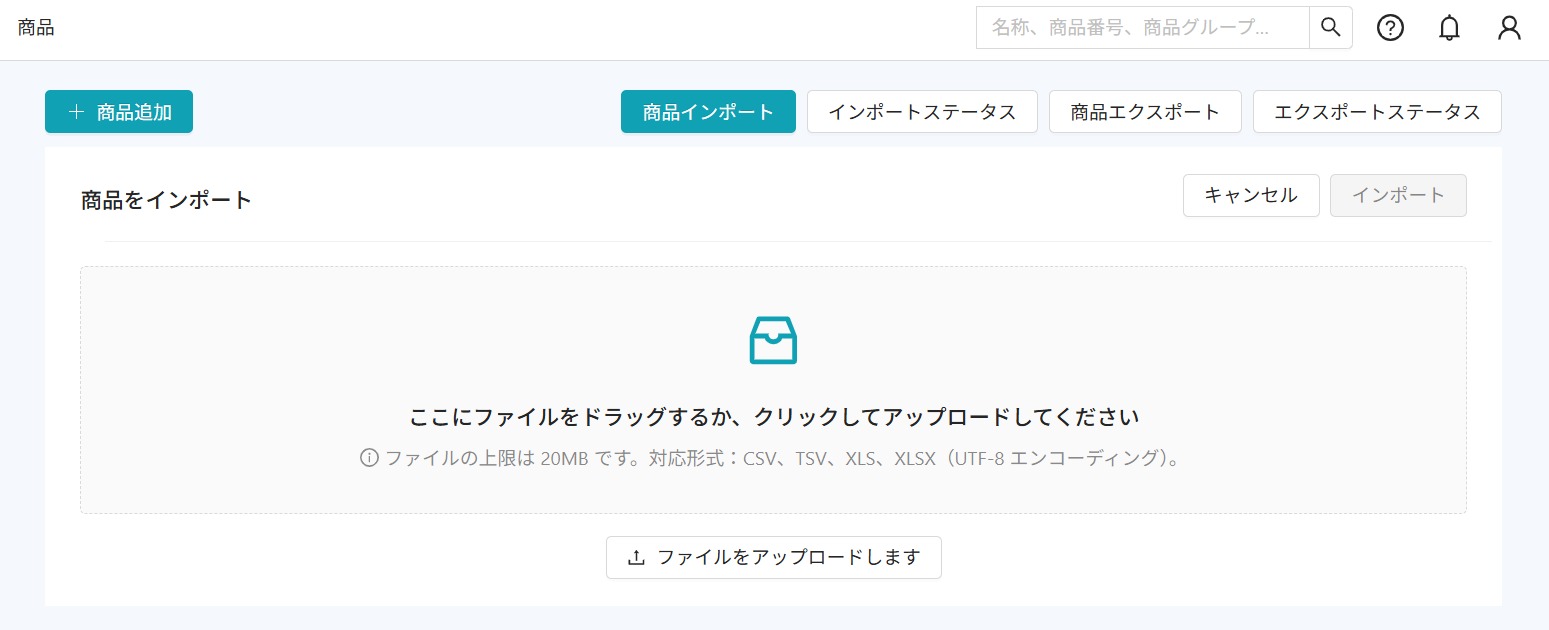
- ファイルを選択してアップロードするか、枠内にファイルをドラッグ&ドロップします。
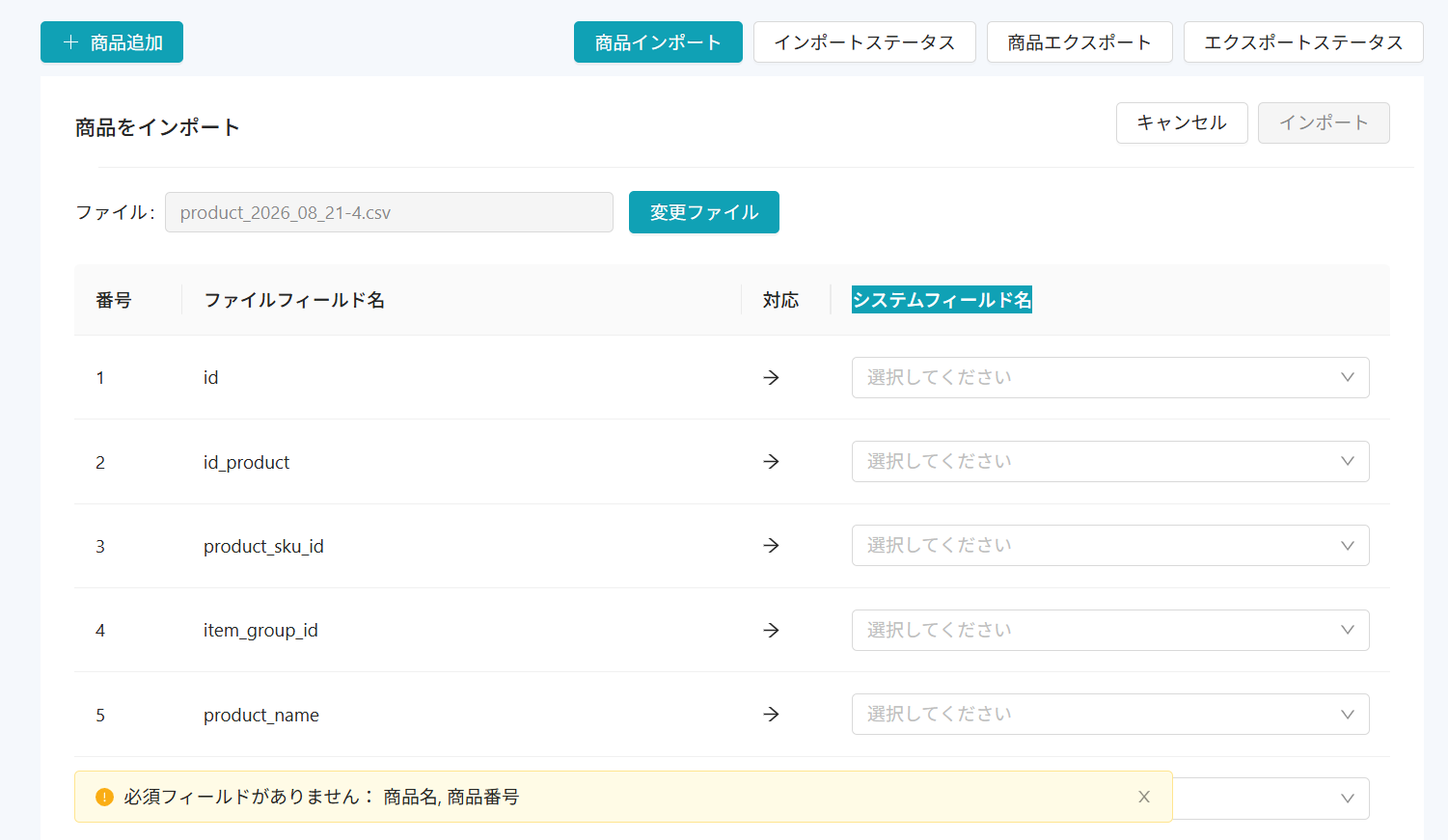
- 「ファイルフィールド名」に対応する「システムフィールド名」を選択します。
⚠️ 注意:対応する項目が選択されていないデータはインポートできません。
- 設定完了後、【インポート】を押すとファイルのインポートが開始されます。
💡 よくある質問
Q:商品タグを一括で更新するにはどうすればよいですか?
A:商品タグを削除した上で、再度商品にタグを付与し直すことをおすすめします。
Q: Product Feed 内の商品カテゴリ情報を、商品タグとして同期させることはできますか?
A:はい、可能です。【設定】➔【データ連携設定】➔【商品挿し込み】へ移動し、商品ソース設定で【編集】をクリックします。商品タグフィールドに「商品カテゴリ」と入力すると、今後の商品データ同期時に、商品カテゴリ情報が商品タグへ同期されるようになります。
Q:商品データ内の名前と商品番号が同じになっているのはなぜですか?
A:注文データ内に商品名情報が存在しない場合、注文データを同期する際、システムはデフォルトで商品番号を商品名として設定します。