
在 OmniSegment 系統中,您可於製作完 EDM 模板後,先行發送一封「測試信」至指定收件人,確認內容、版型與顯示效果。
操作流程
1. 進入「編輯器」→ -「電子信箱」,點擊【新增】,選擇任一模板建立一封 EDM 模板。
2. 在模板編輯完成後,點擊上方工具列中的【測試信箱】。
3. 選擇【帶入測試人員】或點選【自行輸入】來設置測試收信對象。
4. 點擊【寄送測試信件】或【預覽 Email】,檢查版型、內容。

💡 常見問題
Q EDM 無法顯示完整郵件內容,請問該如何調整?
Gmail 針對超過 102 KB 的郵件,會自動隱藏部分內容,並出現「未顯示完整郵件內容查看整封郵件」提示,建議完成內容設計後,可先寄送測試信件確認整體版型與內容是否完整呈現。
Q 電子信箱編輯器中的社交媒體圖示,是否能夠上傳自訂圖案呢?
可利用圖示類型調整社交媒體圖示,但無法自行上傳圖片變更;也可以html 的方式設計相關圖示。
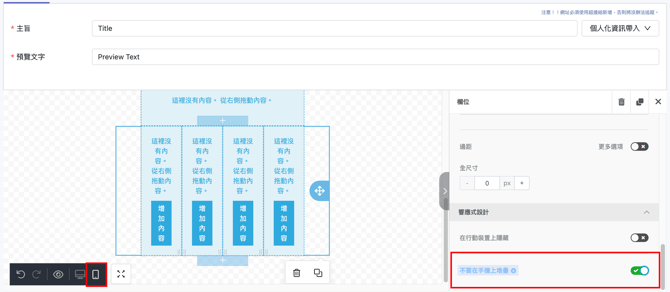
Q 為何手機透過手機查看 EDM 圖片會自動變上下圖,如何讓網頁及手機的排版一致?
可以參考下圖開啟操作,先於網頁版畫面點選欲調整的框框,再切到手機版選擇【不要在手機堆疊】

Q EDM 可以設定寄件人頭像嗎?
可以,但寄件人頭像並非於 OmniSegment 後台設定,而是由品牌方依照使用的 Email 服務與網域設定方式進行。
常見的設定方式如下:
-
BIMI:在品牌網域的 DNS 設定 BIMI,符合條件後,部分收件服務可在信件旁顯示品牌 Logo。
-
Google 帳戶頭像:若寄件信箱使用 Google 相關服務,可設定 Google 帳戶的個人頭像;是否顯示會依收件服務而異。
-
Gravatar:註冊 Gravatar 並綁定寄件信箱,部分收件服務可能會依此顯示頭像。
實際是否能顯示寄件人頭像,會依收件者使用的 Email 服務及其支援的顯示機制而有所不同。