
マーケティングメールのテンプレート作成後、指定の受信者に「テストメール」を送信し、コンテンツ、レイアウト、および表示効果を事前に確認できます。
操作手順
- 【エディター】 ➔ 【メール】 画面へ移動し、 【追加】 をクリックして任意のテンプレートを選択し、メールを作成します。
- テンプレートの作成後、上部ツールバーの【テストメール】をクリックします。
- 【テストメンバーをインポート】を選択するか、【手動入力】をクリックしてテストメールの送信先を設定します。
- 【テストメール配信】または【プレビュー】をクリックし、レイアウトやコンテンツを確認します。

💡 よくある質問
Q:メールの全内容が表示されません。どのように調整すればよいですか?
A:Gmail では、サイズが 102 KB を超えるコンテンツが自動的に一部非表示となり、「メッセージ全体を表示」というリンクが表示されます。テンプレート作成後、あらかじめテストメールを送信し、全体が正常に表示されるか確認することを推奨します。
Q:メールエディター内の SNS アイコンについて、オリジナルの画像をアップロードして変更することはできますか?
A:アイコンのタイプを変更してデザインを調整することはできますが、オリジナルの画像をアップロードして変更することはできません。なお、HTML を使用して独自のアイコンを配置することは可能です。
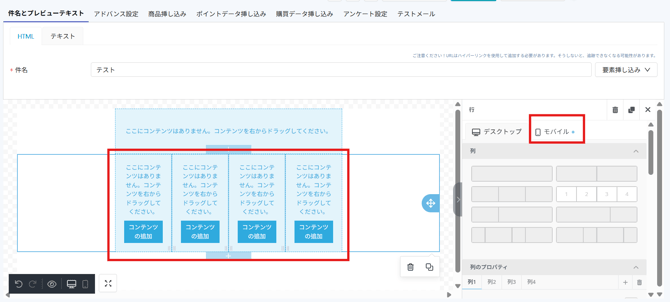
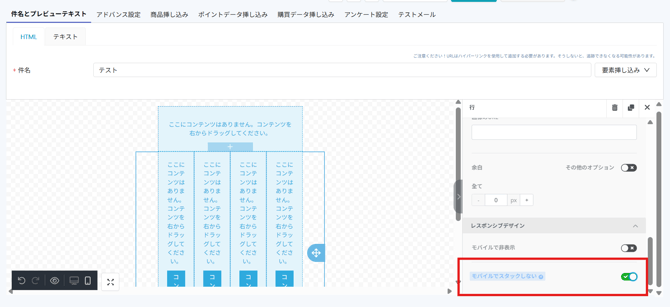
Q:モバイルでメールを閲覧する際、画像が自動的に上下に配置されてしまうのはなぜですか?デスクトップとモバイルのレイアウトを統一するにはどうすればよいですか?
A:まずデスクトップ版の画面で調整したいブロックをクリックし、次にモバイル版の画面に切り替えて【モバイルでスタックしない】を有効にしてください。
📘 関連記事: