
您可透過系統內的「簡易編輯器」快速製作並觸發網站上的彈跳視窗,將訪客導轉至指定頁面。
操作流程
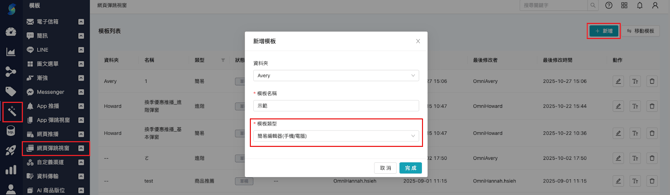
1. 前往「編輯器 → 網頁彈跳視窗」頁面,點選【新增】。
2. 選擇或新增資料夾,並命名模板名稱,選擇【簡易編輯器】類型,點擊【完成】來建立。
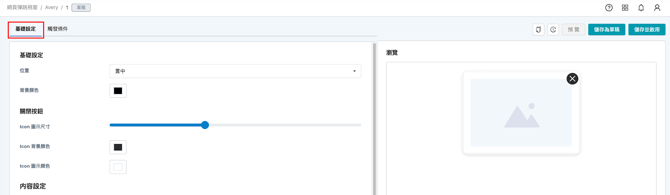
3. 進入模板編輯頁面,設定「基礎設定」:
-
-
位置:選擇置中、右下或左下顯示位置。
-
背景顏色:若上傳圖檔為透明背景,請設定視窗底色。
-
關閉按鈕設定:調整右上角「Ⓧ」按鈕的大小、背景色與顏色。
-
內容設定:上傳桌機版與手機版圖片(建議寬度 1200 px、檔案大小 5 MB 以下);設定點擊後導轉的目標網址。
-
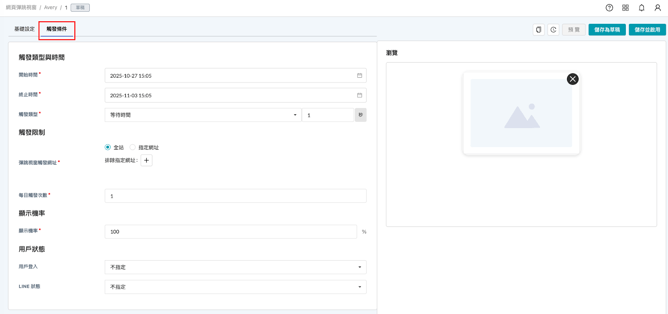
4. 設定「觸發條件」包含:
-
-
觸發類型與時間:設定視窗顯示的開始/結束時間,選擇「等待時間(秒)」或「瀏覽頁面比例(%)」。
-
觸發限制:設定要彈出視窗的網址範圍(如全站或指定頁面)、每日觸發次數(點擊、關閉、跳頁皆計為一次)。
-
📌 Tips:同一個彈跳視窗僅可在同一個工作階段內顯示一次。
如果設定每日觸發次數:2次
→那麼同日就會有兩個的工作階段可以各出現一次此彈跳視窗。
-
-
顯示機率:設定彈窗顯示機率(預設可為 100 %);若多模板同時符合條件,系統將隨機選擇。
-
用戶登入/LINE 狀態條件:
可設定「無需登入/需登入/已登入過/未登入過」等;也可設定「有 LINE ID/無 LINE ID」條件。只有當所有設定條件皆符合時,視窗才會顯示。
-
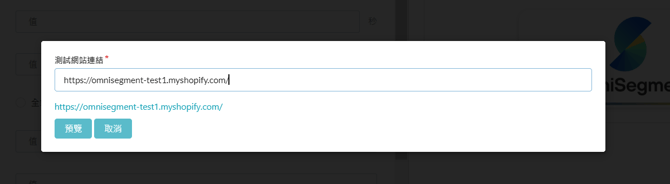
5. 設定完成後點選【預覽】功能,輸入測試網站連結查看彈窗顯示樣式。
6. 驗證無誤後,點選【儲存並啟用】以使模板生效。
💡 常見問題
Q 如果同時有多個彈跳視窗,設定的條件(彈跳時間、機率…等都相同),系統會以最早建
立的彈窗優先顯示嗎?
是以隨機方式顯示,不會依照建立時間排序。