
「ポップアップ」はどのように使用しますか?(ベーシック・エディター)
システム内の「ベーシック・エディター」を使用することで、ウェブサイト上にポップアップを迅速に作成・配信し、ユーザーを指定のページへ誘導できます。
操作手順
- 【エディター】 ➔ 【ポップアップ】 画面へ移動し、 【追加】 をクリックします。
- フォルダの選択または新規作成を行い、テンプレート名を入力します。
タイプから 【ベーシック・エディター】 を選択し、 【完了】 をクリックします。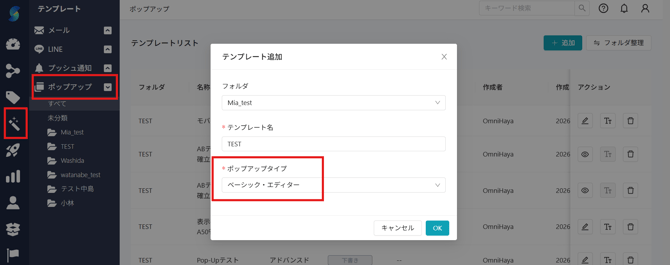
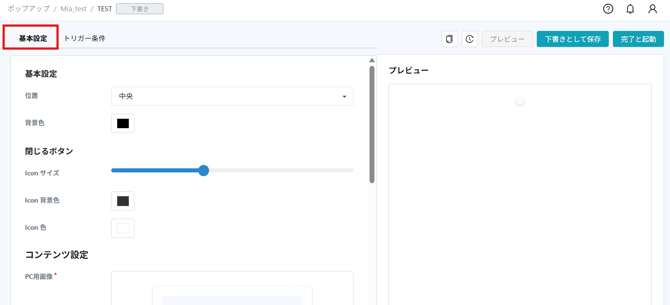
- テンプレート編集画面に入り、「基本設定」を行います:
- 位置: 中央、右下、または左下から選択します。
- 背景色: アップロードする画像ファイルの背景が透明な場合、ポップアップの背景色を設定します。
- 閉じるボタン: 右上にある「Ⓧ」ボタンのサイズ、背景色、およびカラーを調整します。
- コンテンツ設定: PC 用とモバイル用の画像をアップロードします(推奨画像幅 1200 px、ファイルサイズ 5 MB 以下)。クリックした際の遷移先 URL を設定します。
-
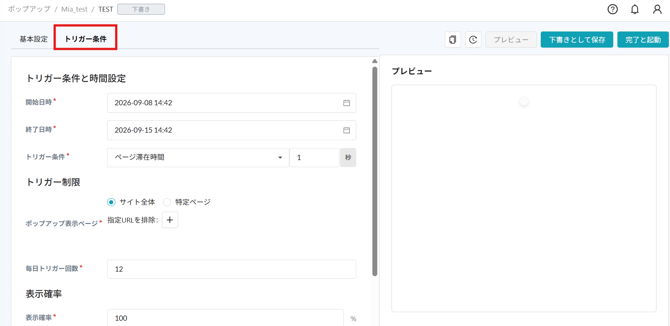
- トリガー条件と時間:ポップアップ表示の開始 / 終了日時を設定し、「ページ滞在時間(秒)」または「画面移動(スクロール %)」を選択します。
- トリガー制限:ポップアップを表示させる URL の範囲(全サイト、または特定ページなど)と、1日あたりのトリガー回数を設定します(クリック、閉じる、ページ遷移はいずれも 1 回としてカウントされます)。
📌 TIPS
同一のポップアップは、同一セッション内に 1 回のみ表示されます。
毎日のトリガー回数を 2 回に設定した場合、同日に 2 つの異なるセッションでそれぞれ 1 回ずつ表示されます。
-
- 表示確率: ポップアップの表示確率を設定します(デフォルトは 100 %)。複数のテンプレートが同時に条件を満たした場合、システムはランダムに選択して表示します。
- ユーザーログイン / LINE ステータス条件:「ログイン不要 / 要ログイン / 過去にログインあり / 未ログイン」などを設定できます。また、「LINE ID あり / LINE ID なし」の条件も設定可能です。設定されたすべての条件を満たした場合にのみ、ポップアップが表示されます。
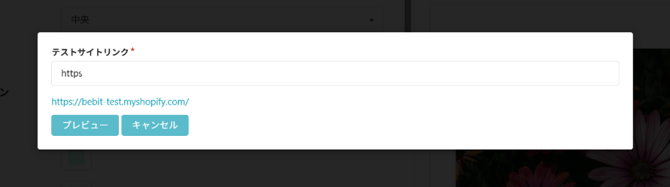
5. 設定完了後、 【プレビュー】をクリックし、テスト対象のウェブサイト URL を入力してポップアップの表示スタイルを確認します。
6. 表示に問題がないことを確認した後、 【完了と起動】をクリックするとポップアップが反映されます。
💡 よくある質問
Q:複数のポップアップが同時に存在し、設定条件(表示時間、確率など)がすべて同じである場合、システムは最も早く作成されたポップアップを優先して表示しますか?
A:いいえ、作成時間に関係なく、ランダムに表示されます。