
本文說明如何透過手動批次匯入訂單資料(購買資料),包括必填欄位、操作流程與注意事項。
一、準備訂單資料
1. 您可先從「顧客」頁面下載系統範本【購買資料】(CSV格式),並依需求整理訂單資料,或從您的電商後台匯出訂單資料。

2. 將檔案整理成 OmniSegment 匯入格式。
⚠️ 注意:*為必填欄位。
欄位名稱 |
說明 |
範例 |
*會員編號(member_sn) |
會員編號 |
654321UX7 |
*訂單編號(transaction_id) |
訂單的 ID |
23740b4a-5872 |
*日期與時間 (datetime) |
訂單日期 |
2022-12-08 |
*訂單總金額(transaction_revenue) |
訂單總金額 |
1000 |
訂單狀態(transaction_status) |
訂單狀態; 可使用的狀態為 "SUCCESS", "CANCEL", "REFUND", "FAIL", "SHIPPED", "PAID" |
SUCCESS |
商品列表 (products) |
此訂單內包含的商品ID,若訂單內有多筆商品則以 , 分隔 |
PR3790,PX2849,ER2386 |
商品數量 (quantities) |
訂單內商品總數量 |
4 |
各商品數量列表 (products_quantity) |
此訂單內每個商品的數量,若訂單內有多筆商品則以 , 分隔 |
1,2,1 |
訂單來源的裝置 (device) |
此訂單來自哪個裝置;PC, Android, Iphone, Ipad, MobileWeb 這四種形式,大小寫皆可 |
PC |
訂單來源 (source) |
訂單來源 |
|
使用者代理 (user_agent) |
使用者代理; 記錄使用者透過什麼工具操作(電腦系統、瀏覽器、瀏覽器版本等) |
user_agent": "Mozilla/5.0 (Macintosh; Intel Mac OS X 10_15_6) AppleWebKit/537.36 (KHTML, like Gecko) Chrome/84.0.4147.125 Safari/537.36 |
線下門市名稱 (physical_store_name) |
線下商店名稱 |
台北松山門市 |
寄送地址資訊1 (address1) |
地址1 |
105台北市松山區民生東路三段109號17樓 |
寄送地址資訊2 (address2) |
地址2 |
- |
城市 (city) |
城市 |
台北 |
運送公司 (company) |
運送公司 |
微拓科技 |
寄送國家 (country) |
國家 |
台灣 |
寄送國家編碼 (country_code) |
編碼 |
TW |
緯度 (latitude) |
緯度 |
84.270018 |
經度 (longitude) |
經度 |
37.839333 |
州 (province) |
州 |
Kentucky |
州碼 (province_code) |
州碼 |
KY |
購物金名稱(voucher_name) |
購物金名稱 |
生日購物金 |
-
範例:

二、匯入訂單資料流程
1.前往「顧客」頁面,將整理好的檔案上傳至系統,選擇【匯入】→【購買資料】。
2.選取檔案上傳,或將檔案拖曳到方框處。

3. 選擇「檔案欄位名稱」對應的「系統欄位名稱」
⚠️注意:如未選取對應欄位,該欄位將不會匯入。
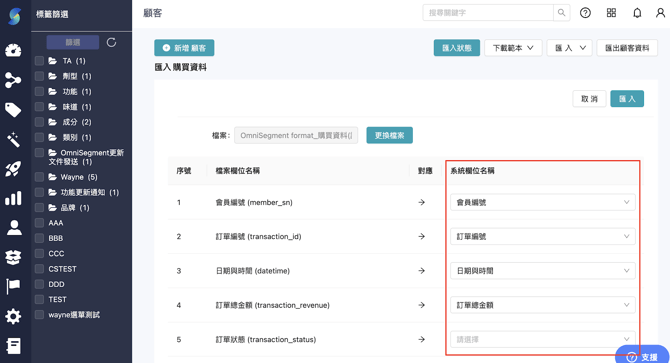
4. 完成後按下【匯入】即可開始匯入檔案
檢查匯入結果,可點選右上角【匯入狀態】,可查看匯入進度。 若匯入時發生錯誤,可查看「錯誤報告」內容。

💡 常見問題
Q 為何商品資料中的名稱及商品編號是相同的呢?
若訂單中沒有商品名稱資訊,同步訂單資料時,系統會預設商品名稱為商品編號。