
以下に、注文データ(購買データ)を手動で一括インポートする方法について、必須項目、操作手順、および注意事項を含めて説明します。
1. 注文データの準備
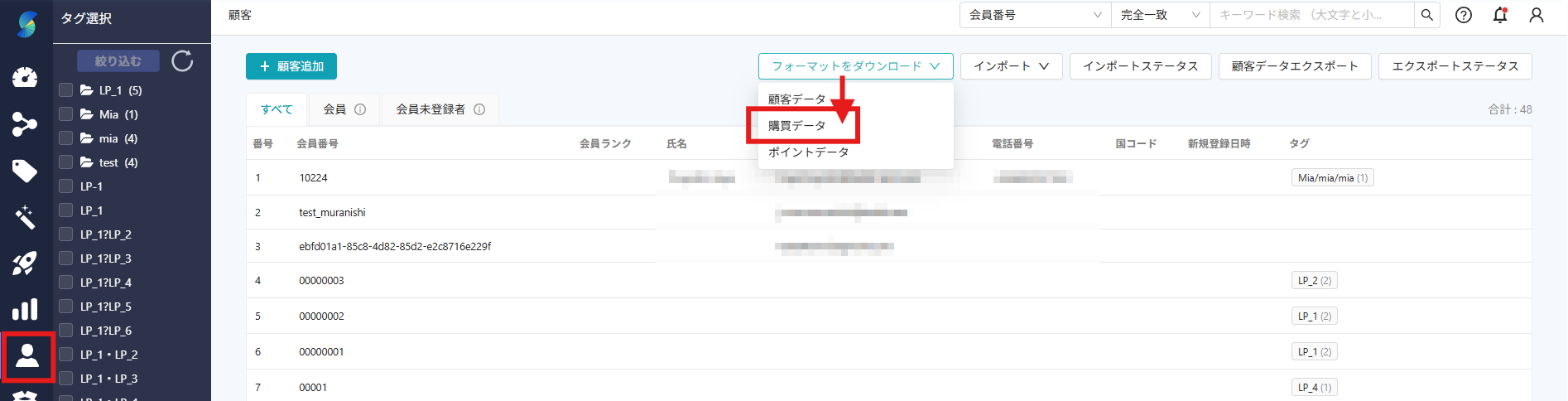
- まず【顧客管理】ページからフォーマット(CSV 形式)をダウンロードしてデータを整理するか、ご利用の EC システムの顧客管理画面からデータをエクスポートします。
- ファイルをインポート用フォーマットに整理します。
⚠️ 注意事項: ※は必須項目です。
|
項目名 |
説明 |
例 |
|
※会員番号(member_sn) |
会員番号 |
654321UX7 |
|
※注文番号(transaction_id) |
注文 ID |
23740b4a-5872 |
|
※日付と時刻(datetime) |
注文日時 |
2022-12-08 |
|
※注文金額(transaction_revenue) |
注文合計金額 |
1000 |
|
注文ステータス(transaction_status) |
注文ステータス。使用可能なステータスは "SUCCESS", "CANCEL", "REFUND", "FAIL", "SHIPPED", "PAID" です。 |
SUCCESS |
|
商品リスト(products) |
該当注文に含まれる商品 ID 。注文内に複数の商品がある場合はカンマ「,」で区切ります。 |
PR3790,PX2849,ER2386 |
|
各商品数(quantities) |
注文内の商品総数量 |
4 |
|
各商品数量リスト(products_quantity) |
注文内の各商品の数量。注文内に複数の商品がある場合はカンマ「,」で区切ります。 |
1, 2,1 |
|
使用端末(device) |
注文元の端末タイプ。 PC、Android、iPhone、iPad、MobileWeb の各形式に対応(大文字・小文字は問いません)。 |
PC |
|
発注元(source) |
注文の発生元 |
|
|
ユーザーエージェント(user_agent) |
ユーザーが操作に使用した環境(OS 、ブラウザ、ブラウザのバージョンなど)を記録します。 |
user_agent: Mozilla/5.0 (Macintosh; Intel Mac OS X 10_15_6) AppleWebKit/537.36 (KHTML, like Gecko) Chrome/84.0.4147.125 Safari/537.36 |
|
店舗名(physical_store_name) |
実店舗の名前 |
西新宿店 |
|
配送先 1 (address1) |
住所 1 |
東京都新宿区西新宿二丁目8番1号 |
|
配送先 2 (address2) |
住所 2 |
|
|
所在地(city) |
都市名 |
東京 |
|
物流会社名(company) |
配送会社・運送事業者 |
beBit TECH |
|
配送国(country) |
国・地域名 |
日本 |
|
配送国番号 |
国コード |
JP |
|
緯度(latitude) |
緯度 |
84.270018 |
|
経度(longitude) |
経度 |
37.839333 |
|
都道府県(province) |
州・都道府県名 |
東京 |
|
都道府県コード |
州・都道府県コード |
13 |
|
クーポン(coupon) |
クーポンの名称 |
誕生日クーポン |
- 例

2. 注文データのインポート手順
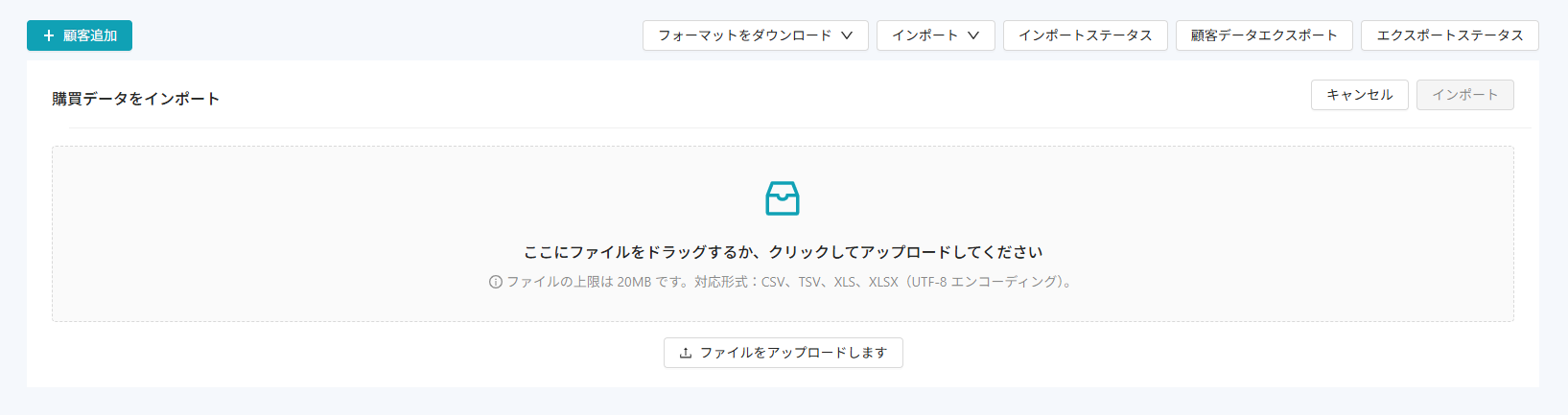
- 【顧客管理】ページへ移動し、整理したファイルをシステムへアップロードするため、【インポート】➔【購買データ】をクリックします。
- ファイルを選択してアップロードするか、枠内にファイルをドラッグ&ドロップします。
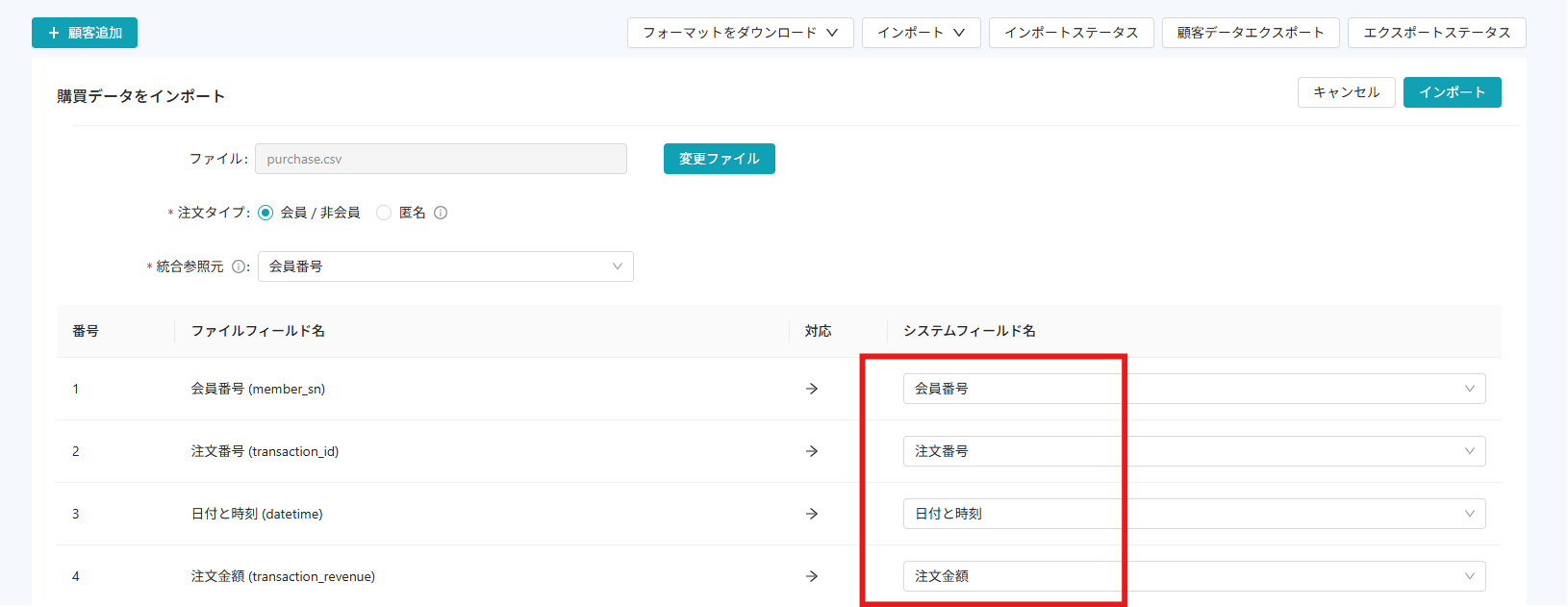
- 「ファイルフィールド名」に対応する「システムフィールド名」を選択します。
⚠️ 注意事項:対応する項目が選択されていない場合、該当項目はインポートされません。
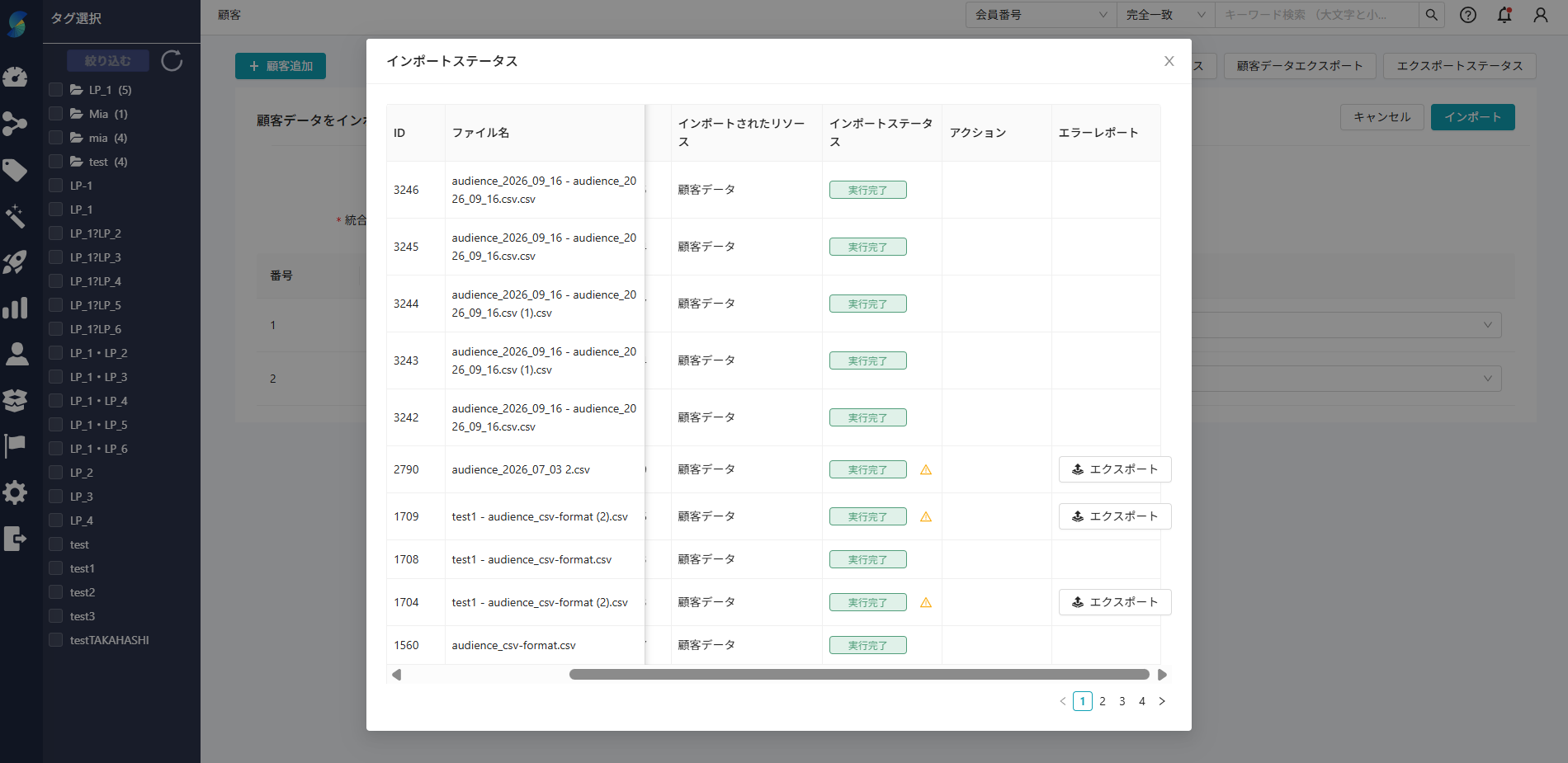
- 設定完了後、【インポート】を押すとファイルのインポートが開始されます。右上の【インポートステータス】をクリックすると進捗状況を確認できます。エラーが発生した場合は、「エラーレポート」をご参照ください。
💡 よくある質問
Q:商品データ内の名前と商品番号が同じになっているのはなぜですか?
A:注文データ内に商品名情報が存在しない場合、注文データを同期する際、システムはデフォルトで商品番号を商品名として設定します。