「シナリオストック」は、一般的なマーケティング施策のテンプレートを多数提供しています。これらを活用することで、ゼロから設計する時間を削減し、迅速にシナリオを作成できます。
また柔軟性も高く、ブランドの戦略に合わせてノード条件や配信素材を自由にカスタマイズ可能です。
操作方法
-
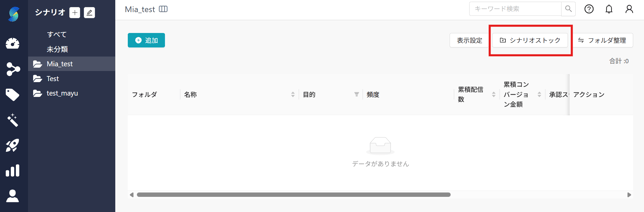
【シナリオ】 を開き、 【シナリオストック】 をクリックします。
-
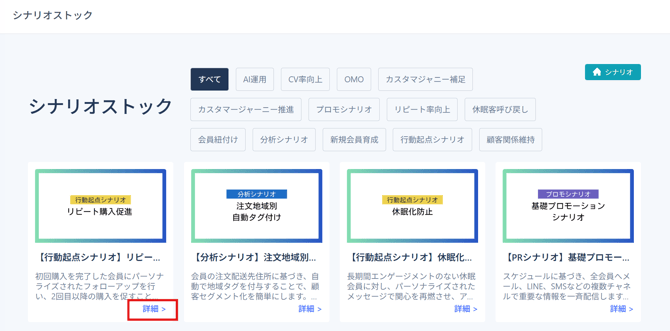
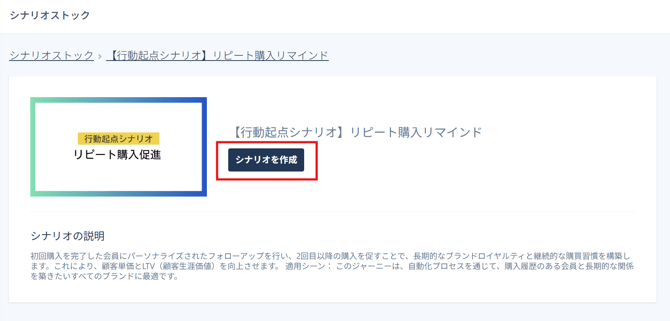
シナリオを選択し、 【詳細】 ➔ 【シナリオを作成】 をクリックします。
-
シナリオの名前を変更する
ダウンロード完了後、シナリオ名を変更し、特定のフォルダに保存するかを選択します。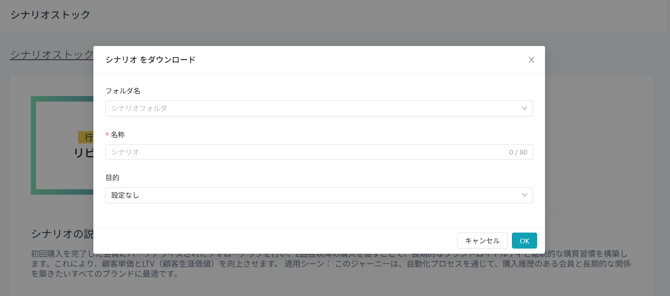
-
条件をカスタマイズする
シナリオをダウンロードした後、ブランドの戦略に合わせてノードの条件や素材を調整できます。設定完了後、シナリオを起動できます。
👉 シナリオストックはこちら
💡 よくある質問
Q:シナリオの実行が完了した後、再度使用したいがメッセージの重複配信を避けたい場合、どのように設定すればよいですか?
A:シナリオが 24 時間以内に完了する場合、同一のテンプレートは 24 時間以内に配信済みのユーザーへ再配信されることはありません。
シナリオ完了からすでに 24 時間以上経過している場合は、メッセージノード内で「 N 日ごとに重複配信防止」を設定することで、重複配信を防ぐことができます。
Q:ノード内の「+」で複数の条件を設定する場合、OR条件とAND条件のどちらになりますか?
A: ノードの種類によって仕様が異なります。
- AND条件で固定のノード: 設定したすべての条件を同時に満たすユーザーのみが抽出され、次のステップへ進みます。
- AND / OR を選択できるノード: 設定画面で条件の結合方式(すべを満たす[AND]/ いずれかを満たす[OR])を自由に切り替えることができます。|
