
マーケティングメールや LINE メッセージ内に商品を自動表示させたい場合、「商品挿し込み」機能をご利用いただけます。設定した条件に基づき、商品カタログから合致する商品情報を自動的に挿入し、パーソナライズされた商品提案により、購入率の向上が期待できます。
メールの操作手順
1. テンプレートの選択・新規作成
-
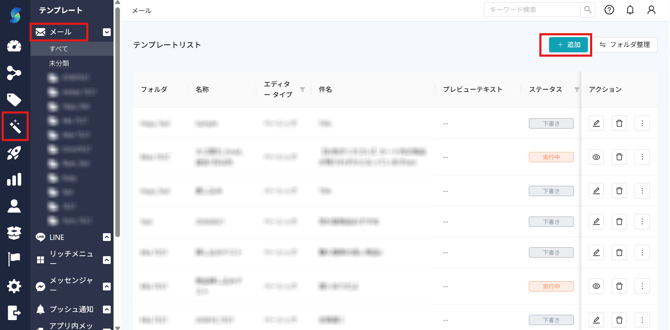
- 【エディター】→【メール】画面を開き、既存のテンプレートを選択するか 【追加】 をクリックして新規作成します。
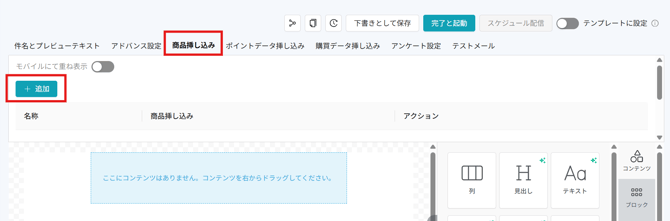
- 【商品挿し込み】をクリックし、自動挿入ルールを追加します。
2. 商品挿し込み元を設定する
-
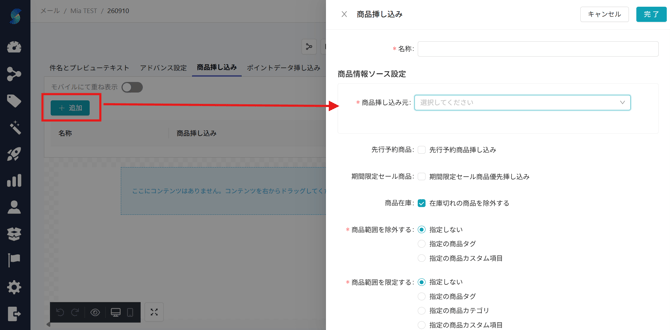
- 挿し込み元として「パーソナライズドレコメンド」または「サイト全商品からのレコメンド」を選択します。
- 挿し込む商品数や除外ルールも同時に設定可能です。
3. テンプレートにテキストを挿入する
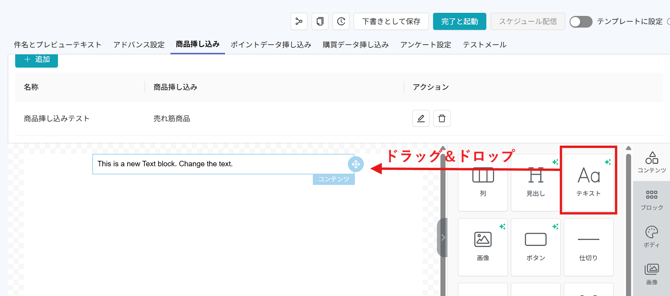
- テンプレート内にテキストを挿入します。
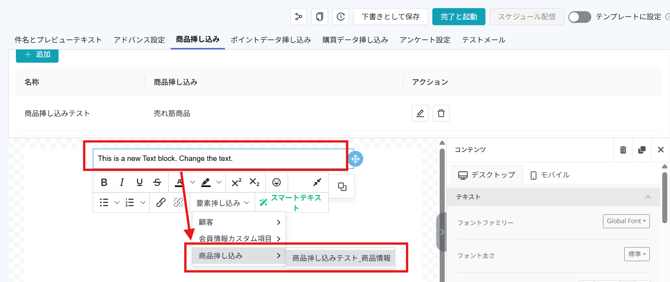
- 【要素挿し込み】➔ 先ほど設定した商品挿し込みのデータを選択します。
- 配信時に、システムが自動的に商品情報(商品名、画像、価格、リンクなど)を挿入します。
4. テスト配信
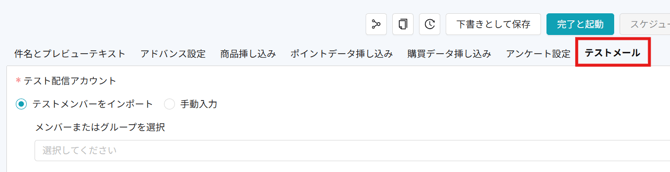
- 【テストメール】からテスト配信を実施し、商品が正しく表示されているか、リンクが有効かを確認します。
LINE の操作手順
1. LINE メッセージテンプレートを作成する
-
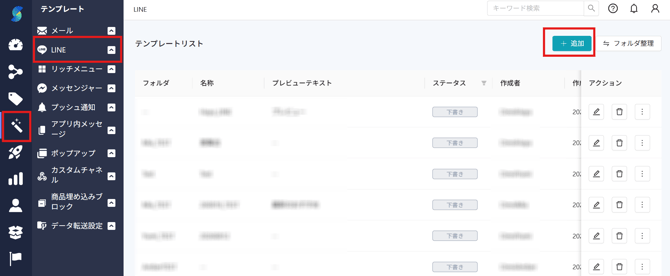
- 【エディター】 ➔ 【LINE】 画面を開き、既存のテンプレートを選択するか 【追加】 をクリックして新規作成します。
2. カルーセルを追加する
-
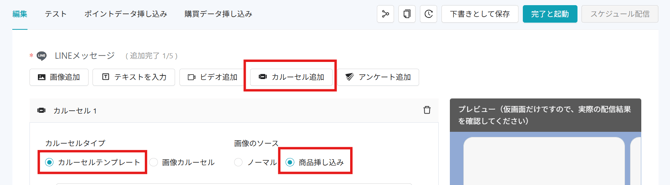
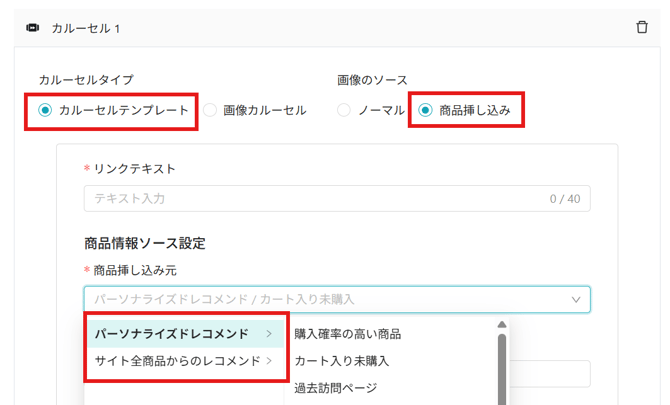
- 編集画面で【カルーセル追加】をクリックします。
- 「画像のソース」で【商品挿し込み】を選択し、挿入設定パネルを開きます。
3. 「商品挿し込み元」で挿し込み元のタイプを選択する
- パーソナライズドレコメンド
- サイト全商品からのレコメンド
4. テストと検証
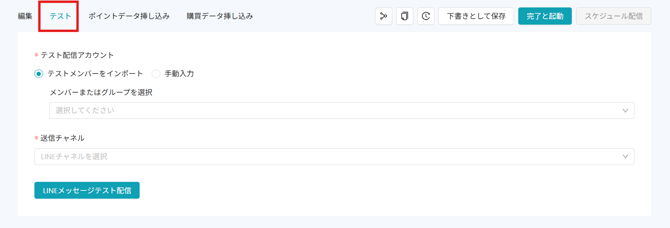
- 画面上部の 【テスト】 をクリックし、テストアカウントへメッセージを送信します。
- カルーセルが正常に表示され、画像が正しく読み込まれていること、およびリンクから指定の商品ページへ遷移できることを確認します。
※プレビュー画面には実際の解像度や商品情報は表示されないため、テストメッセージを送信して確認することを推奨します。
💡 よくある質問
Q:一部の商品をメッセージ内に挿し込みたくない場合、どのように調整すればよいですか?
A:該当商品にあらかじめタグを付与し、「商品範囲を除外する」➔「指定の商品タグ」の項目にそのタグを入力することで、以後のメッセージにその商品が挿入されなくなります。
Q:今回のキャンペーンの新商品を挿し込みたい場合、どのように調整すればよいですか?
A:「商品範囲を限定する」項目で「指定の商品タグ / カテゴリ」を選択することで、メッセージ内に指定した商品を挿入できます。
Q:挿し込み元として売れ筋ランキングを選択した場合、上位 5 件を抽出するように選択できますか?
A:メールは上位 3 件まで、LINE メッセージは最大上位 10 件まで挿入可能です(「表示設定」➔「画像数」の項目で設定できます)。
Q:なぜテストメッセージに商品が正常に挿入されないのですか?
A:表示させたい商品が以下の条件を満たしているかご確認ください。
|
商品情報 |
条件 |
|
有効 |
TRUE |
|
0 円商品 |
0 円商品を挿入するかどうかを事前に設定できます。 📌 設定ルート:設定 ➔ 商品挿し込み ➔ 商品自動差し込みの設定 |
|
名称 |
空欄不可 |
|
商品 URL |
空欄不可 |
|
メイン商品画像 |
空欄不可 |
|
供給状況 |
in stock (予約商品の挿入を許可している場合は available for order、preorder も可能) |
Q:挿し込み元で「指定商品カテゴリ / タグ」を選択した際、該当カテゴリ / タグの商品数がテンプレートの表示数より多い場合、どの商品が優先的に挿入されますか?
A:直近 14 日間の売れ筋商品が優先的に挿入されます。
Q:挿し込み元で「サイト全商品からのレコメンド / 売れ筋商品」を選択し、商品数を 6 件に設定にした場合、順序は売れ筋商品の表示上位 6 件になりますか?また、売れ筋商品はどのように定義されていますか?
A:① 絞り込み条件で売れ筋商品を使用した場合、対象となる売れ筋商品群の中からランダムに挿入されます。
② 売れ筋商品の定義は、指定期間内の注文数のうち、購入回数が最も多い商品となります。
Q:「パーソナライズドレコメンド / 類似商品(購買履歴)」で挿入される商品は、ユーザーが過去に購入済みの商品を除外しますか?
A:ユーザーが過去 30 日以内に購入した商品は自動的に除外されます。
Q:「商品挿し込み」において、画像のサイズ(例:640 x 200 など)を選択することは可能ですか?
A:システムは Product Feed 内のデフォルトサイズで挿入するため、個別に画像サイズを調整することはできません。
Q:ポイントデータ挿し込み機能を使用する際、エラーが表示されます。どのように調整すればよいですか?
A:名称設定において、以下の点にご注意ください。
① 数字を最初の文字として使ってはいけない
② 特殊文字を含んではならない
③ 名称の間にスペースを含んではならない
📌名称が上記のいずれにも該当しないにも関わらずエラーが表示された場合は、カスタマーサクセスチームまでお問い合わせください。
Q:ポイントデータ挿し込み機能を使用する際、条件に合致するクーポンが複数存在する場合、どのクーポンが優先的に挿入されますか?
A:システムに最も早く連携されたクーポンが優先的に挿入されます。
Q:「サイト全商品からのレコメンド / 指定の商品カスタム項目」を使用した場合、商品挿入の選択ロジックはどうなりますか?
A:ランダムに商品が挿入されます。
Q:マーケティングメールのプレビュー時、商品挿し込みが 1 件しか表示されません。設定が間違っているのでしょうか?
A:プレビュー内の商品 / 注文の自動挿入コンテンツは参考表示用です。テストメールをテストアカウントに送信していただくことで、メールの全内容を正確に確認できます。
Q:商品挿し込みで売れ筋ランキングを選択し、さらに「期間限定セール商品優先挿し込み」にチェックを入れた場合、挿入される商品は売れ筋商品とセール商品のどちらが優先されますか?
A:売れ筋ランキングを使用している場合は、売れ筋商品が優先されます。一方、パーソナライズドレコメンドの「カート入り未購入」「過去訪問ページ」「お気に入り登録商品」「類似商品(閲覧履歴)」「類似商品(購買履歴)」の条件を選択し、抽出された商品数が設定表示数を超えた場合、または条件に合致する商品数が不足している場合は、セール商品が優先的に表示されます。
Q:商品挿し込みにおける「先行予約商品挿し込み」機能の役割は何ですか?
A:この項目にチェックを入れていない場合、自動挿入される商品は在庫状況が「in stock」の商品のみとなります。「先行予約商品挿し込み」にチェックを入れることで、在庫状況が in stock、available for order、および preorder の商品が挿入されるようになります。
Q:商品のリンクに、 UTM ソース・メディア・キャンペーン以外のパラメータを埋め込みたいのですが、どのように設定すればよいですか?
A:「商品挿し込み / トラッキングソース」内の「カスタムパラメータ」項目にパラメータを入力してください。設定したパラメータは、商品 URL の末尾に自動付与されます。
Q:メールの商品挿し込み設定にある「モバイルにて重ね表示」とはどのような意味ですか?
A:この機能を有効にすると、モバイル端末において挿入された商品画像が自動的に改行され、端末ごとに最適なレイアウトで表示されます。
例: PC で閲覧した場合は 2 カラム設計、モバイルで閲覧した場合は 1 カラム設計となり、モバイル上の商品画像やテキストが比例して拡大され、ユーザーにとってより直感的で読みやすくなります。
🔑 本機能はオプション機能です。ご希望の場合は、担当カスタマーマネージャーまでお問い合わせください。
Q:商品にバリエーションがある場合、「サイト全商品からのレコメンド / 売れ筋商品」を使用した場合の商品挿入ロジックはどうなりますか?
A:商品 A と商品 B があり、対応する商品バリエーションが a1、a2 および b1、b2 であると仮定します。
|
直近 3 日間の販売数 |
|
|
バリエーション |
販売数 |
|
a1 |
2 |
|
a2 |
2 |
|
b1 |
3 |
|
b2 |
0 |
商品 A の合計販売数が多いため、メッセージ内には商品 A が優先的に挿入されます。
※通常仕様(オプション未追加)ではバリエーション単位で販売数を集計する仕様のため、バリエーション単体で最多の「b1(3個)」が優先的に挿入されます。