OmniSegment 系統導入時,會需要至 LINE OA 及 LINE Developers 後台操作完成以下三項設定,並將相關資訊提供導入專案經理進行串接。
LINE OA 後台 |
取得 Messaging API 中的「 Channel ID 」、「 Channel Secret 」📌 取得前需先啟用 Messaging API。(文內將說明操作辦法) |
設定「 Webhook URL 」 |
|
LINE Developers 後台 |
取得 LINE Login 內的「 Channel ID 」、「 Channel Secret 」📌 若未啟用 LINE Developers 後台,可由
|
📌 Tips:
-
請先確認您擁有組織「 LINE Official Account 」與「 LINE Developers 」帳號及最高管理員權限。
【 LINE OA後台 】
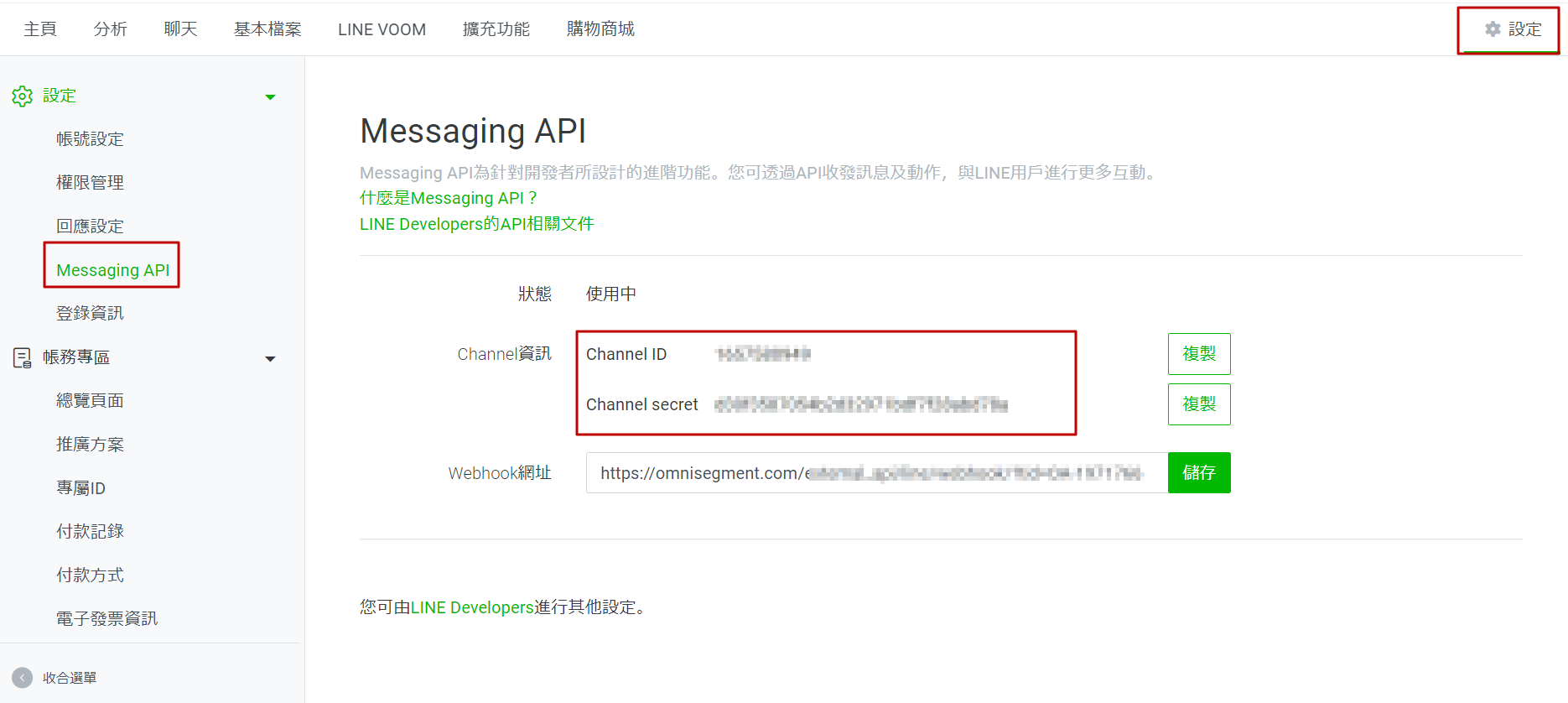
取得 Channel ID / Channel Secret
【設定】→【Messaging API】→ 於「 Channel ID、Channel Secret 」點【複製】,
並提供給導入專案經理。
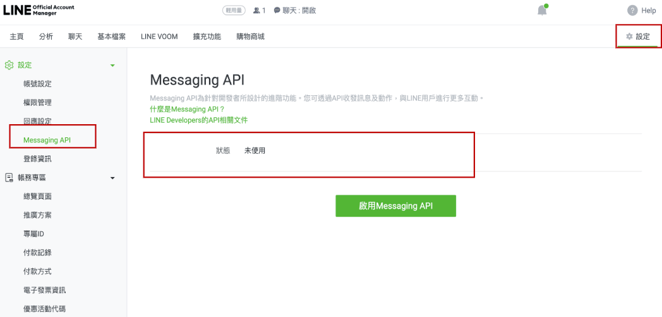
📌 如何開啟 Messenging API?
-
點選右上角【設定】 →【Messaging API】→ 點選【啟用Messaging API】
-
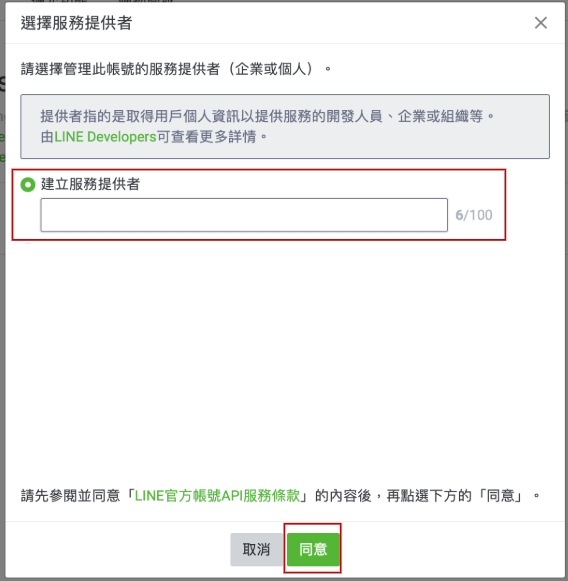
選擇「建立服務提供者」→「輸入名稱」→ 點選【同意】
Webhook 設定
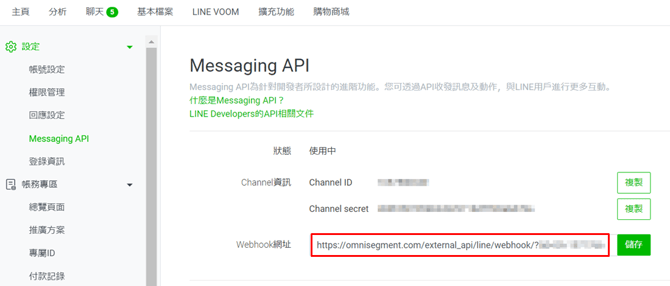
Step 1.【設定】→【Messaging API】
將 OmniSegment Webhook 貼到【 Webhook 網址 】→ 點選【儲存】。
📌 Tips
OmniSegment Webhook:
https://omnisegment.com/external_api/line/webhook/?tid=OA-xxxxxx
OmniSegment TID 依據環境而異,請向您的客戶成功經理索取 TID 。
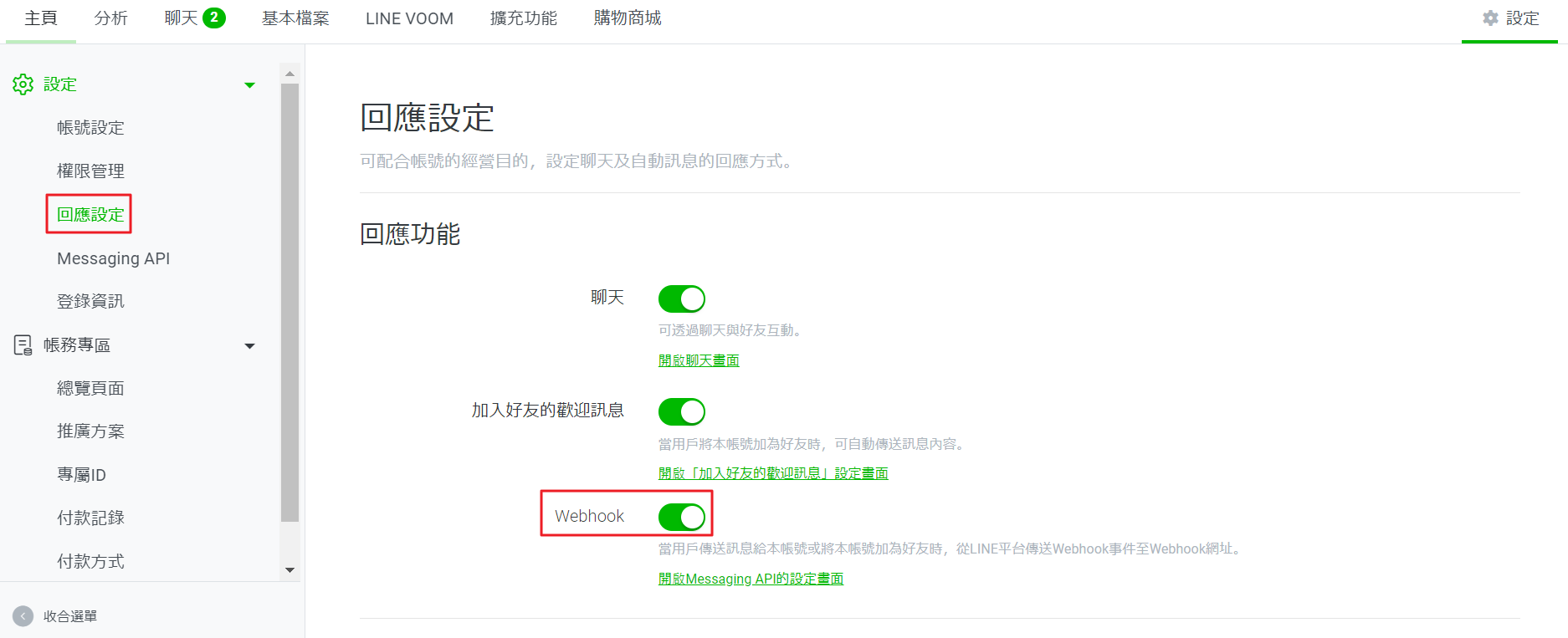
Step 2.【設定】→【回應設定】→ 開啟「 Webhook 」。
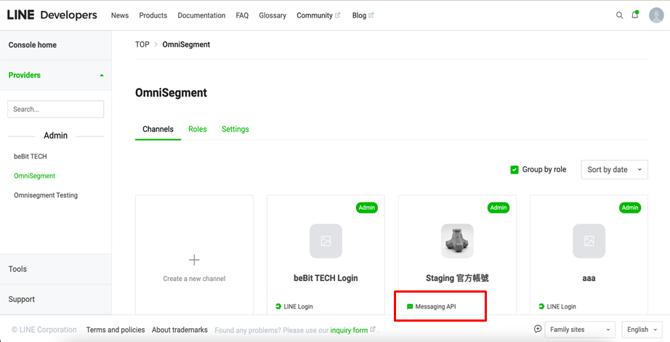
Step 3. 登入 LINE Developers 後台
找到相對應的帳戶,點選該帳號下的【Messaging API】進入頁面。
📌 該帳號的icon會與您的 LINE OA icon 一致。
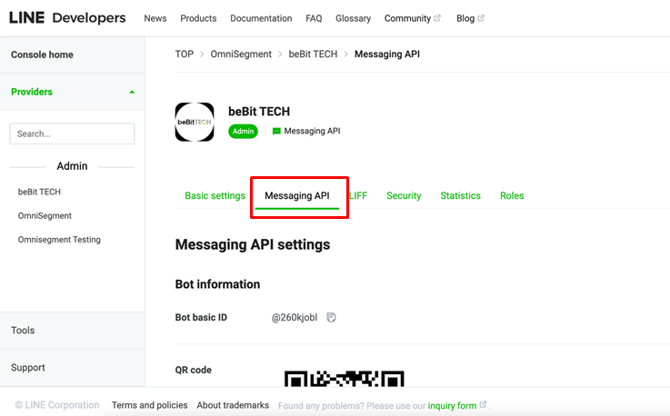
Step 4. 進入【 Messaging API 】分頁
→ 於「Webhook URL」欄位點選【 Verify 】→ 並開啟「Use webhook」。
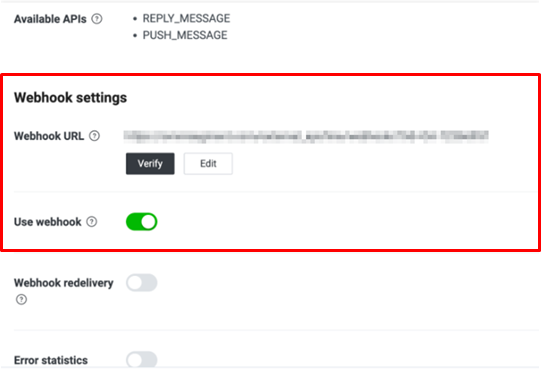
【 LINE Developers 後台 】
取得 Channel ID / Channel Secret
< 若需建立新 channel 請跳過該步驟,參考下方建立 LINE Login Channel 的教學。>
Step 1. 找到對應的帳戶選擇該帳戶底下的【 LINE Login 】Channel 進入。
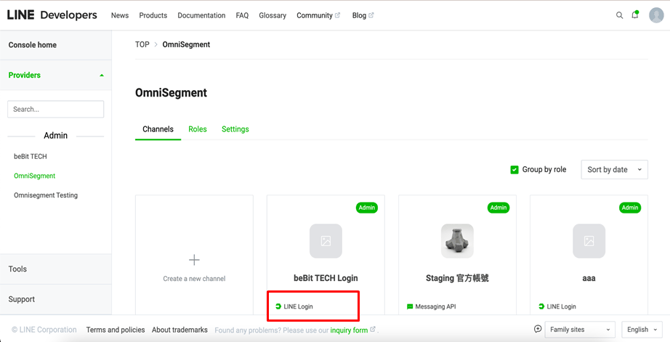
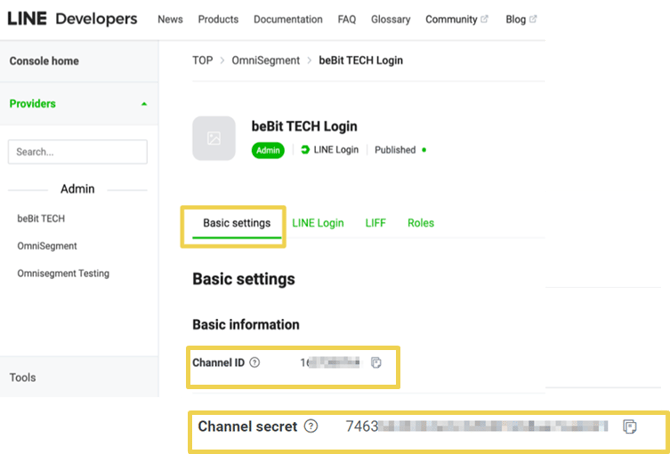
Step 2. 在「 Basic settings 」分頁找到「 Channel ID / Channel Secret 」並複製。
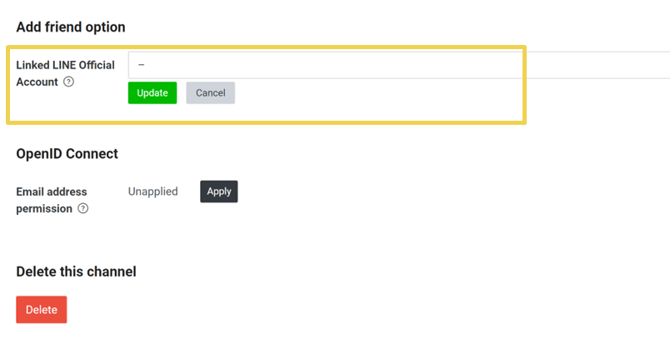
Step 3. 下滑頁面找到「Linked LINE Official Account 」,拉選您的帳號 → 點選【Update】。
建立 LINE Login Channel
Step 1. 進到所屬【Providers】→ 點選【 Creat a new channel 】→ 選擇【 LINE Login】
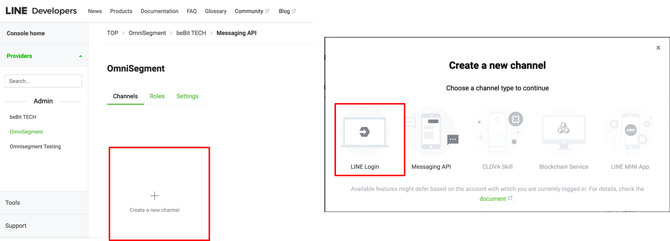
Step 2. 依序填寫以下設定值(非必填欄位可略) → 點選【 Create 】完成建立。
欄位 |
填入內容 |
Channel type |
LINE Login |
Provider |
此 channel 對應的 Provider |
Region to provide the service |
Taiwan |
Company or owner's country or region |
Taiwan |
Channel name |
beBit TECH |
Channel description |
beBit TECH |
App types |
勾選 Web APP、Mobile APP |
Email address |
|
I have read and agree to
|
勾選 |
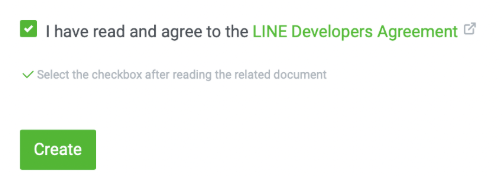
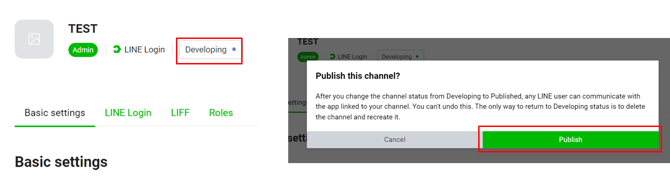
Step 3. 建立完成後,將 LINE Login channel 狀態從「Developing」改為「Publish」。