自定義渠道編輯器
💡 此功能未開放給所有用戶使用,若有需要請先聯繫客戶成功經理
HS_CALLOUT:tip 💡 需要先在設定頁的自定義渠道設定完名稱、呼叫方法、呼叫端點、授權方式、自定義 Header後,才可以到自定義渠道編輯器中設定請求內容 (Body)
新增自定義渠道模板
- 點擊右上角「新增」按鈕
- 選擇資料夾 (可不選)並命名模板名稱
- 選擇您在設定頁設定好的自訂義渠道後,點選「完成」按鈕
開始編輯自定義渠道內容
- 進入模板後,即可開始寫入請求內容 (body)。
- 模板編輯的樣式有以下,兩者僅為樣式上的差異,可依照喜好自行決定
- 文字模式
- 程式碼模式
-
若您其中的 key 為個人化資訊,意即次打出去的 value 都會因每個顧客而有所不同時,您可以使用「個人化資訊帶入」。
- 舉例:若 body 中需要帶上會員編號,即可以先將 key 打上去,value 的部分即可點選「個人化資訊帶入」中的「會員編號」,在編輯器的 body 中會以 來呈現
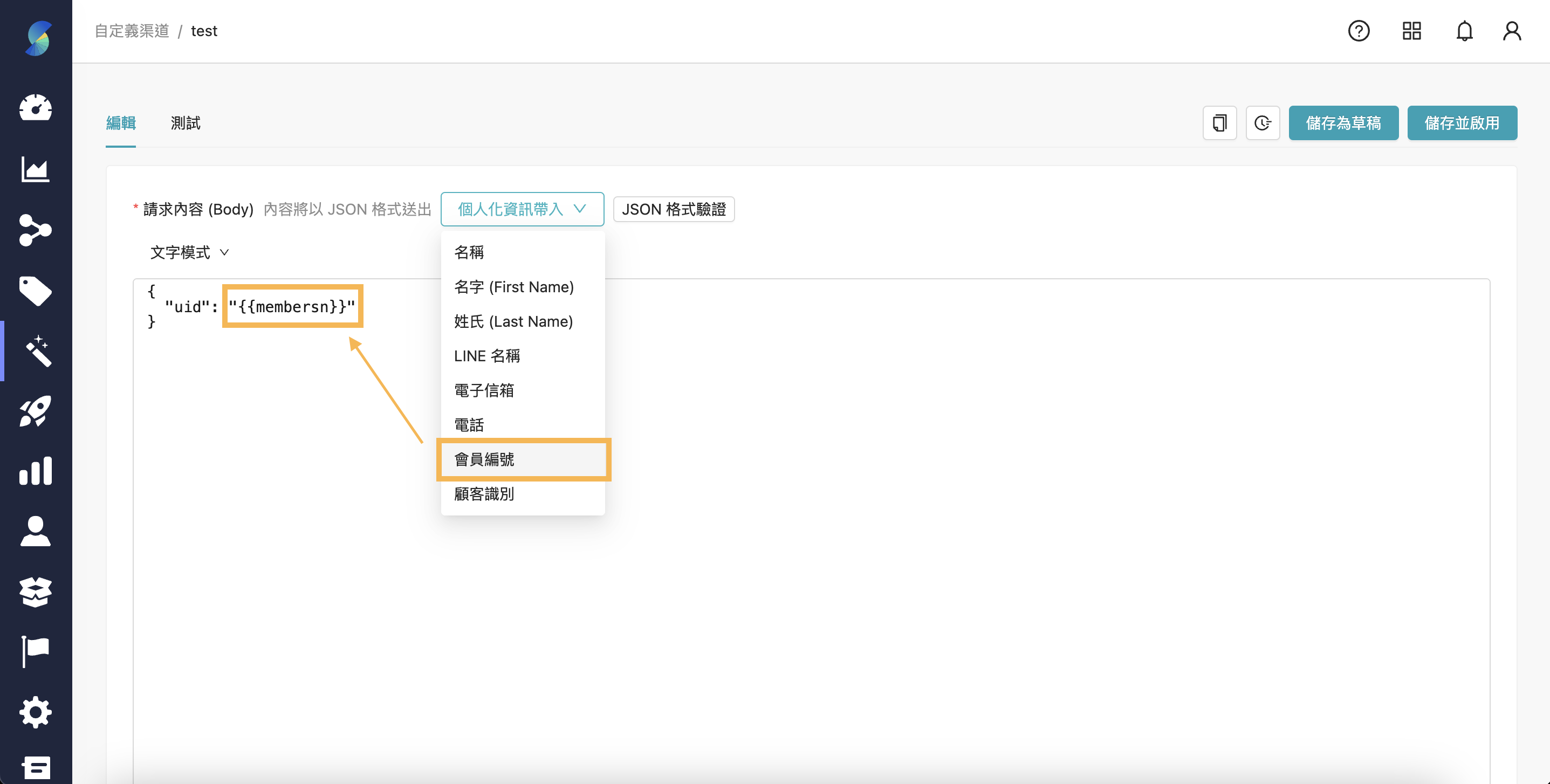
- 舉例:若 body 中需要帶上會員編號,即可以先將 key 打上去,value 的部分即可點選「個人化資訊帶入」中的「會員編號」,在編輯器的 body 中會以 來呈現
-
編輯完成後,請記得點選「JSON 格式驗證」以進行驗證
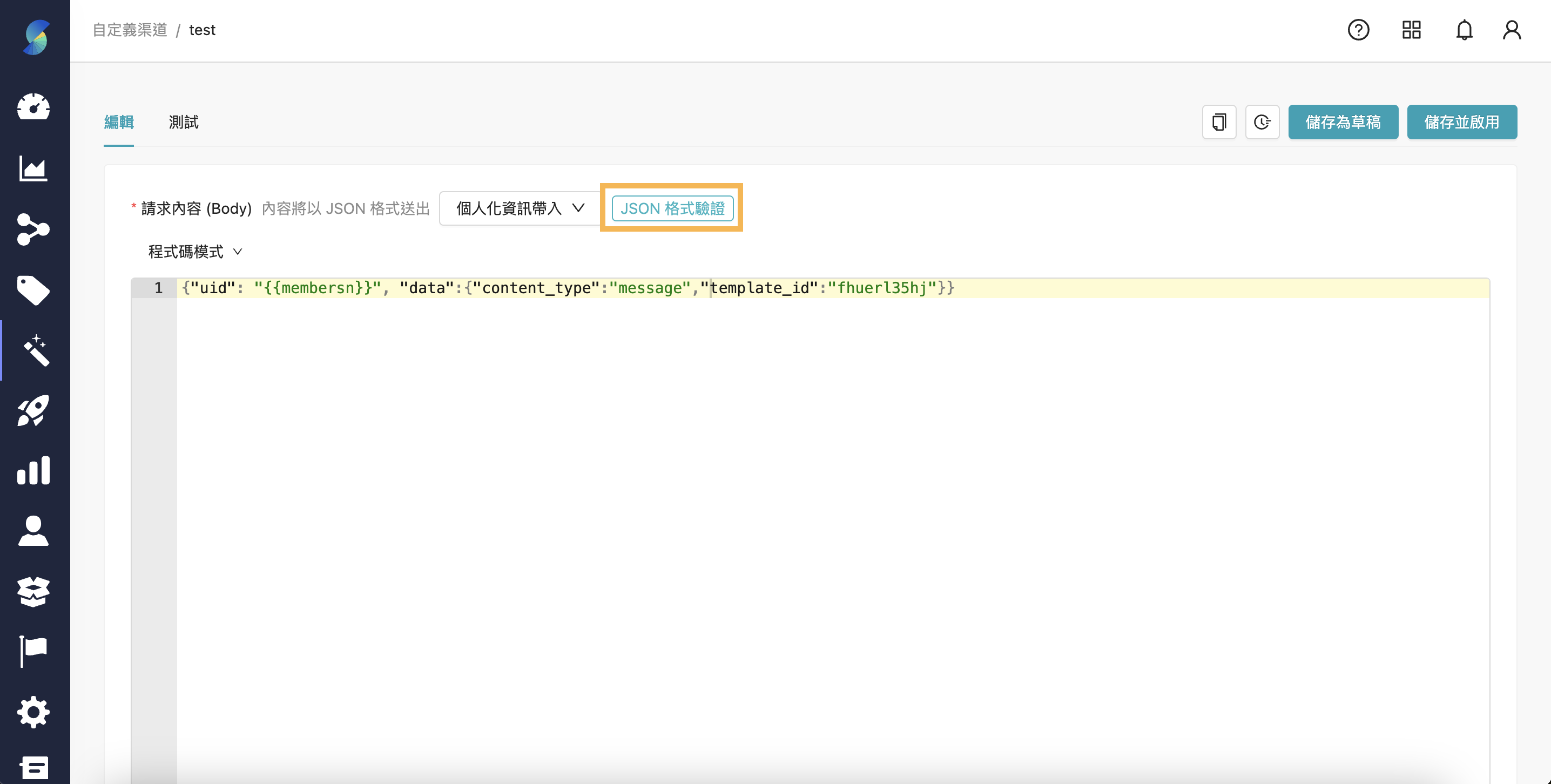
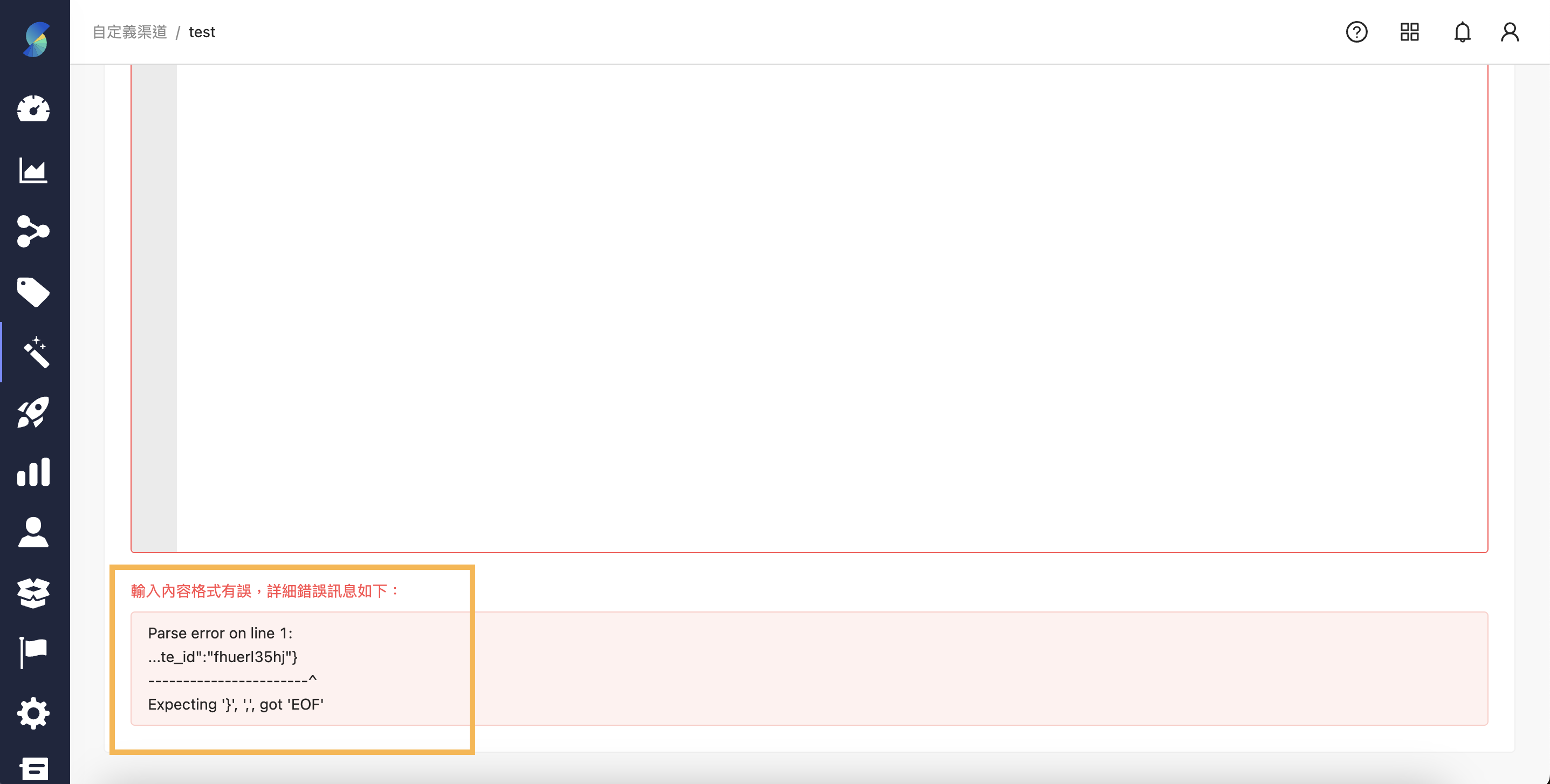
- 若驗證有問題,將會在最下方呈現錯誤訊息
- 若驗證成功將會跳出驗證成功的提示
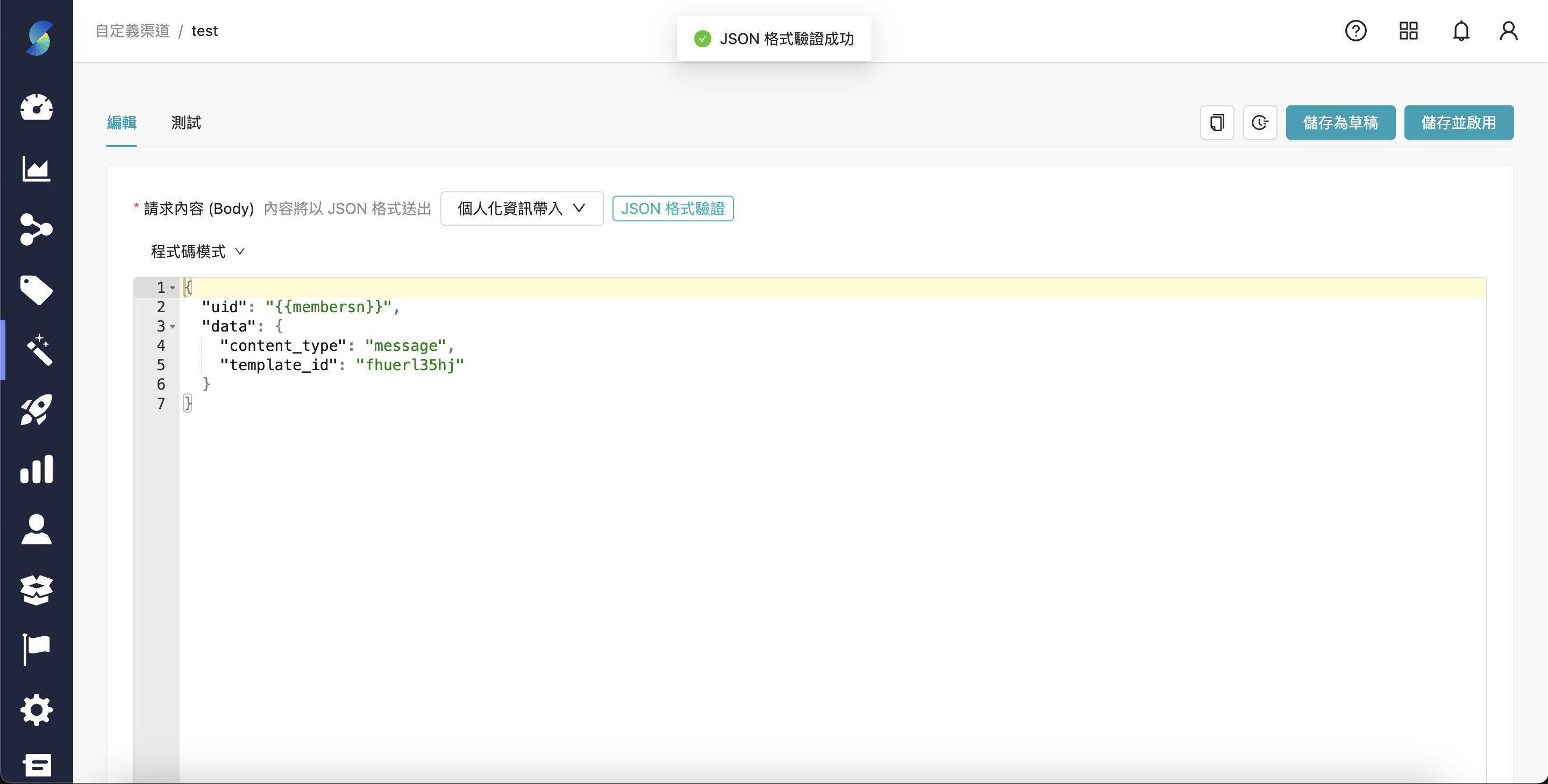
- 若驗證有問題,將會在最下方呈現錯誤訊息
編輯器模板測試
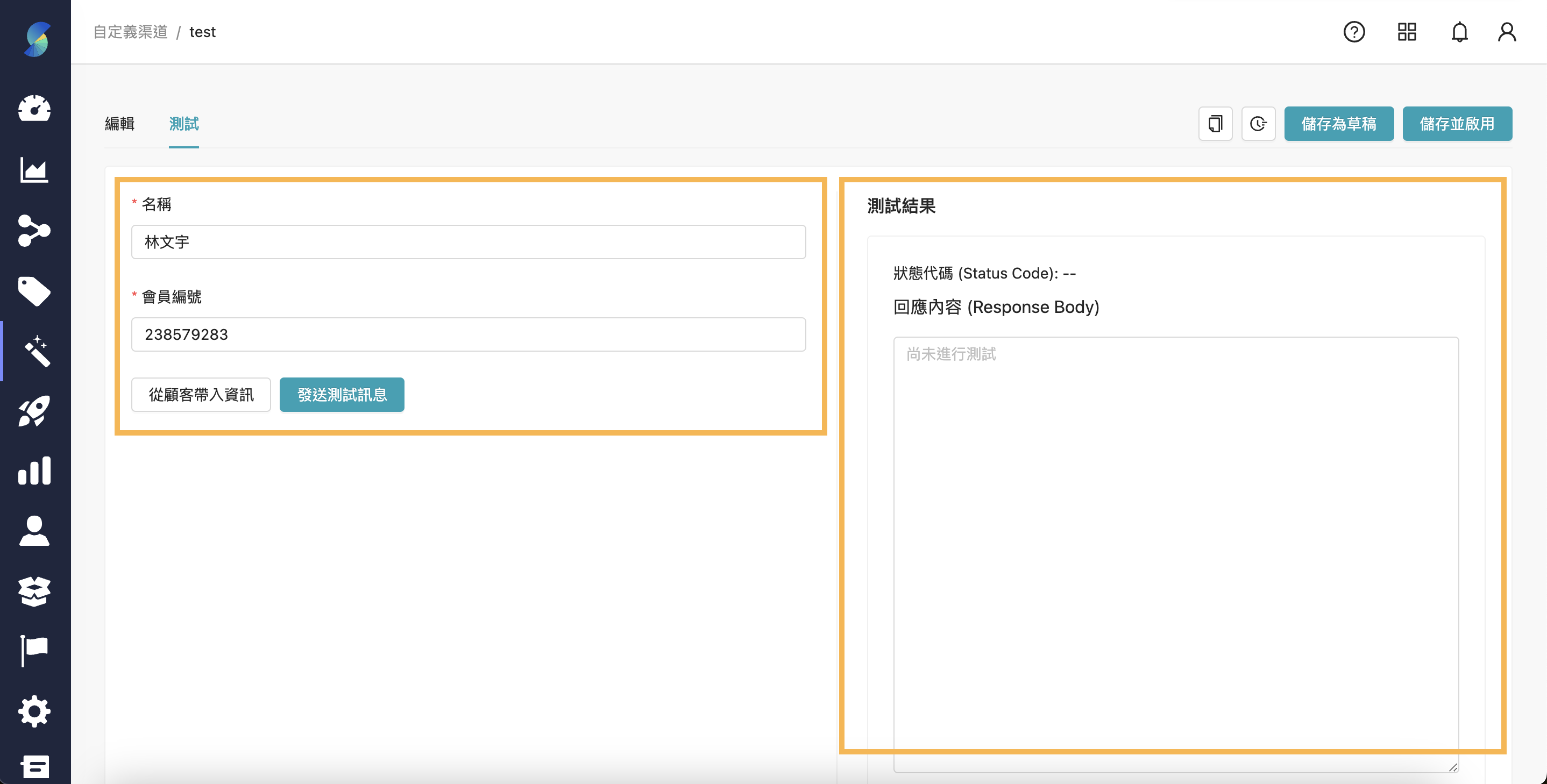
- 將左上方的「編輯」切換為「測試」分頁,即可開始進行測試
- 若您在設定頁中的 header 或是編輯器模板中的 body 有帶上「個人化資訊帶入」,左側將會列出有哪些帶入的參數需要填寫,您可以手動填入值,也可以點擊「從顧客帶入資訊」按鈕,將測試帳號對應的值直接帶入欄位中
- 完成後請點擊「發送測試訊息」按鈕,右側的回應內容 (Response Body) 將呈現 API 回傳的內容