シナリオ機能は、施策実装の際のセグメント分け、もしくは商品と顧客データのデータ分析を実施する際のタグ付け等の場面で活用します。
シナリオのトップページでは、各シナリオの情報が一覧化されています。 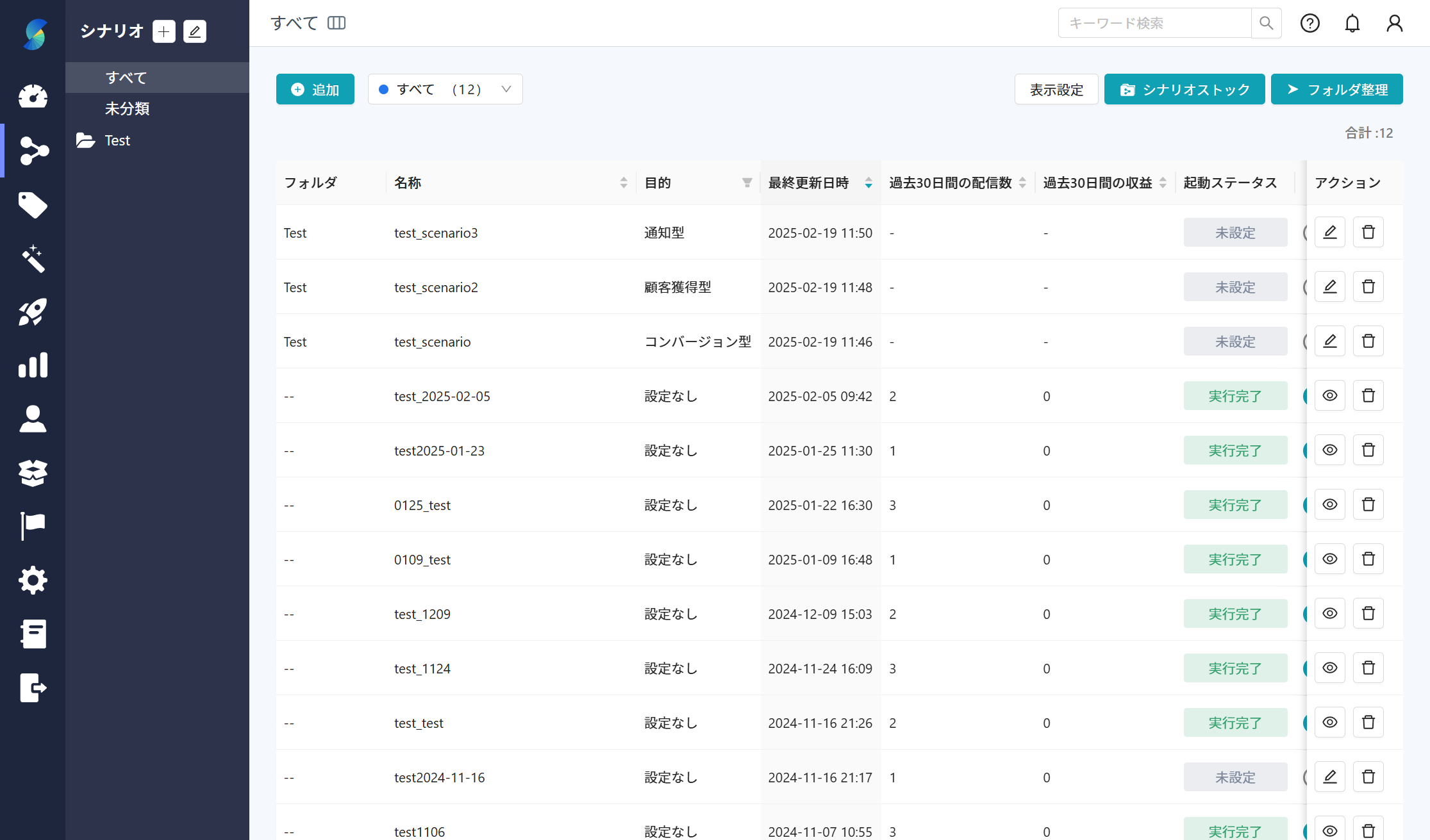
- 目的:新規シナリオ作成時、もしくは、未起動の既存シナリオ修正時にシナリオの目的を設定すれば、目的ごとの集計も可能です。
- コンバージョン型
- 顧客獲得型
- 通知型
- その他
-
過去30日間の配信数:シナリオ内の各チャネルからの合計配信数を毎日07:30に集計します。配信頻度によって下記の集計方法に分けられています
- 一回のみ:シナリオ中の累計配信数を集計します。
- 今すぐに:直近30日間の配信数を集計します。
- 繰り返す(毎日、毎週、毎月…):過去30日間の配信数を集計します。
-
過去30日間の収益:シナリオの各チャネルから開封し、購入CVした合計収益を毎日深夜に集計します。配信頻度によって下記の集計方法に分けています
-
一回のみ:シナリオ中の累計コンバージョン収益を集計します。
- 今すぐに:直近30日間のコンバージョン収益を集計します。
- 繰り返す(毎日、毎週、毎月…):過去30日間のコンバージョン収益を集計します。
- 起動ステータス:シナリオの起動ステータスは下記三種類に分けています
- 未設定:シナリオ内容は下書きの状態で、編集可能となります。
- 実行中:シナリオが現在進行中で、閲覧は可能ですが編集はできません。
- 実行完了:実行済みのシナリオで、閲覧は可能ですが編集はできません。
シナリオフォルダの設定
フォルダ機能でシナリオを整理できます。二つの機能に分けて説明します。
- フォルダ追加: フォルダ追加:左上の+ボタンでフォルダ追加できます。
- シナリオ移動:
- まずは右上の「シナリオ整理」をクリックします。
- 左上の「移動先のフォルダ」に任意のフォルダを指定して、移動したいシナリオを選択して、「OK」をクリックすれば、別のフォルダにシナリオを移動できます。
シナリオの編集
シナリオの基本情報の確認
-
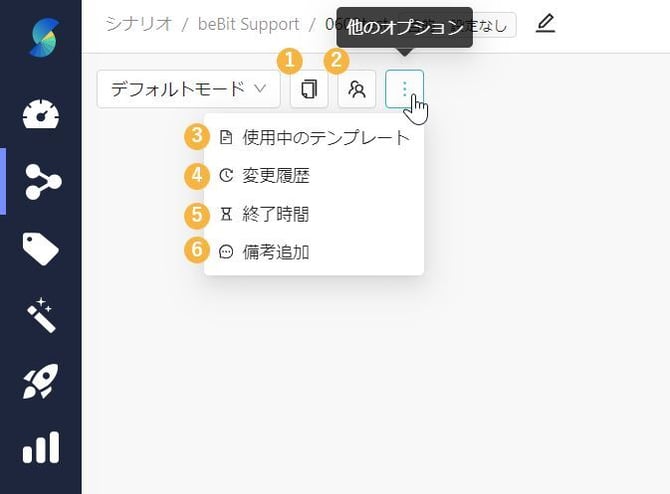
シナリオをコピー:シナリオをコピーします。ただし「アクション」ノードの設定はコピーされないため、編集が必要となります。
-
顧客数プレビュー:すべてのノードの顧客数プレビューを一括で計算できます。
-
使用中のテンプレート:シナリオに使用したテンプレートの番号・ノード・テンプレート名が表示されて、簡単にテンプレートの設定をチェックできます。
⚠️ ご注意
テンプレートを使用したノードの設定が完成されていない場合、ここで該当テンプレートの編集はできません(下図のように)。 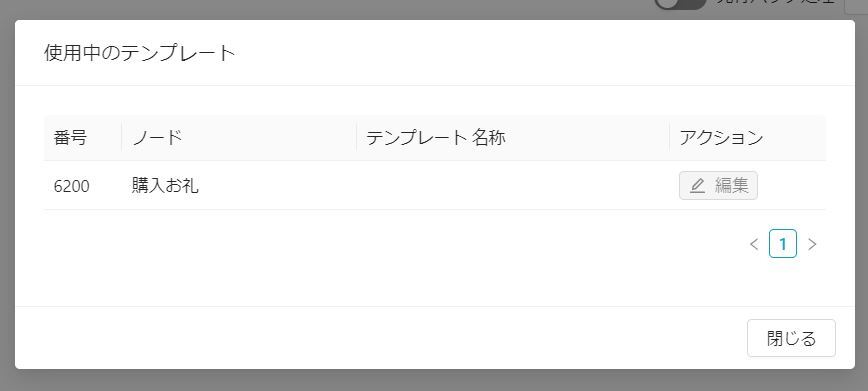
-
変更履歴:シナリオの変更履歴を表示します。実行時間やアクションなどが表示し、アクションには追加や実行などの行動記録が表示されます。
-
終了時間:シナリオの終了時間を設定できます。終了時間になった後、ステータスが「実行完了」に変わり、シナリオの実行を終了します。期間限定のマーケティングキャンペーンはこの設定を行うことで、指定時間にシナリオを自動終了できます。
-
備考追加:シナリオに備考を残せる。
- 備考内容は他の利用者と共有することになる。
- 編集と削除できるのは自分の備考のみ、他人の備考は閲覧のみ。
シナリオのステータスの調整
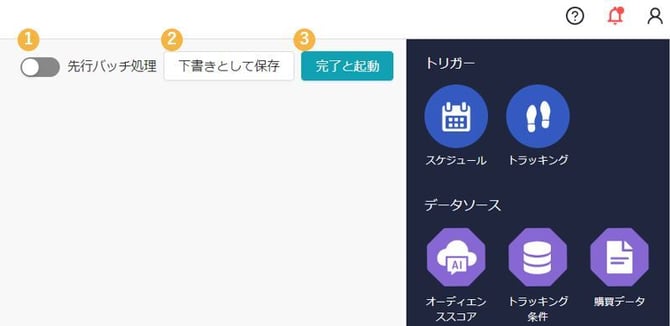
- 先行バッチ処理:「スケジュール」ノードに設定した実行時間の「2時間前」にシナリオのアクションノードで配信予定の顧客リストを事前に検索します。
⚠️ ご注意
スケジュールノードの時間設定で1回繰り返すを設定し、かつ二時間以上前にシナリオを起動した場合のみ先行バッチ処理が適用されます。
- 下書きとして保存:シナリオを下書きとして保存します。編集は可能。
- 完了と起動:シナリオを起動します。起動後は編集できません。
使用中テンプレートの停止確認: 1. シナリオに使用されているテンプレートを停止する際、停止確認のメッセージが表示されます。
2. 確認ボタンをクリックし、テンプレートをオフにする場合、ユーザに早めの調整をリマインドするために、シナリオリストでは該当シナリオに警告のマークが表示され、リストの一番目に移動します。
3. 該当シナリオの詳細画面で、影響された「ノード」と「使用中のテンプレート」にも警告のマークが表示されます。
シナリオの詳細設定
ドラッグ式ノードを編集する際、四種類のノードが選択可能です。
四種類ノードの一覧 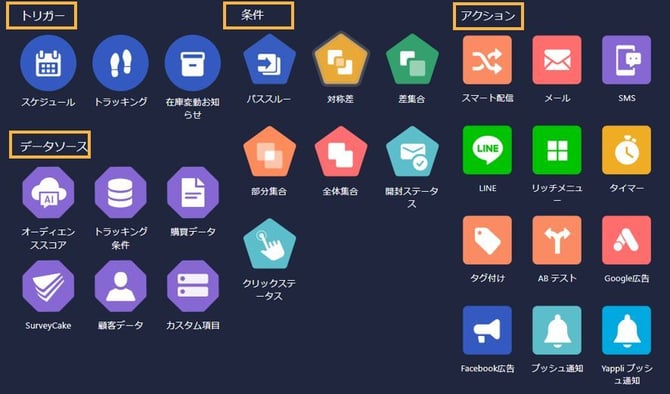
※各ノードの詳細の説明は、別ページをご参照ください。 各ノードは画面右端から中央にドラッグすることで、編集可能となります。 ドラッグされてきたノードは、条件設定・連携先のノードの選択・コピー・削除等が可能となります。 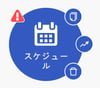
- 条件設定:ノードを押下すると、詳細の設定を実施できる画面が表示されます。
- コピー:元のノードにある設定をコピーすることができます。
- 連携先のノードの選択:矢印マークからドラッグすることで、別のノードへの連携が可能です。
- 削除:ゴミ箱マークを押すと、該当のノードを削除できます。
- 警告マーク:ノードをドラッグした後、左上に出てきた「感嘆符」は、このノードの設定が完成されていない状態を表しています。追加設定が不要なノードは表示されません。
シナリオストックの活用
シナリオを一から作成するのではなく、人気のシナリオテンプレートをベースにしてシナリオを作成することも可能です。 取り込んだシナリオテンプレートを部分的に編集いただくこともできます。
テンプレートはブランドイメージ向上・再購入率向上・新規会員のロイヤリティ向上・休眠顧客リマインド・カゴ落ち防止・コンバージョン率向上などがあります。 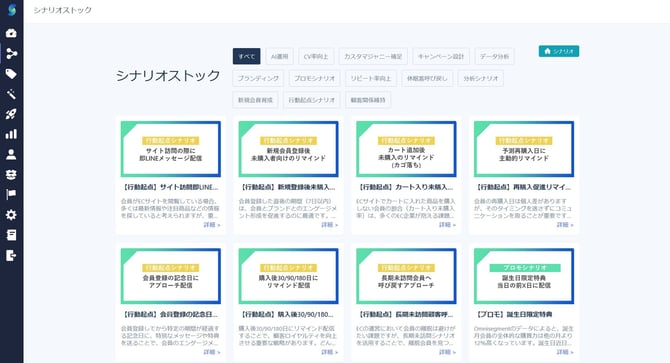
| テンプレート | 説明 |
|---|---|
| サイト訪問即LINE配信 | 会員がサイトに訪問した後に、LINEメッセージを配信することで、キャンペーンやイベントなどの最新情報を素早くお伝えし、イベント等の参加率を向上させます |
| 購入後30/90/180日にリマインド | 前回の購入時期に基づいて、離脱しそうな会員を把握します |
| 特定ページ訪問に応じた接客 | 閲覧したURLを元に、カスタム配信を行って、購入率を改善します |
| 会員登録の記念日配信 | 会員の登録時期を意識してコミュニケーションを取り、ブランドと会員の特別な記念日を演出します |
| 再購入促進リマインド | 一人ひとりの再購入日を計算し適切なタイミングでリマインドすることでコンバージョン率を改善します |
| カート入り未購入リマインド | 柔軟かつマルチチャネルを意識したノードデザインで、顧客ににベストなタイミングでリマインドし、購入率を向上します |
| 新規登録後未購入リマインド | 会員の初回購入率とブランドロイヤリティを改善します |
| 長期未訪問顧客呼び戻し | 会員が自社ECサイトにおいてアクションを起こしたか否かで、長期間未訪問状態にあるのかどうかを判断します |
| 誕生日限定特典 | 誕生日近日にお祝いメッセージを送ることで会員とブランドの距離を縮めるだけでなく、購入率を改善します |
| 商品閲覧後カート未追加 | 商品閲覧を購入につなげることで購入率を改善します |
| 購入後30日にアプローチ配信 | 購入後、会員にフォローアップを行います。商品の使い方のリマインドや、アンケート配信など様々な利用方法が検討できます |
ℹ️ テンプレートは続々と更新しますので、どんどん使いましょう!
シナリオテンプレートのダウンロード手順
Step1. OmniSegment の「シナリオ」ページに入って、「シナリオストック」をクリック 
Step2. 使用したいテンプレートの右下にある「詳細」をクリック 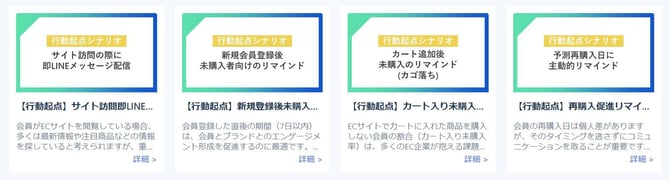
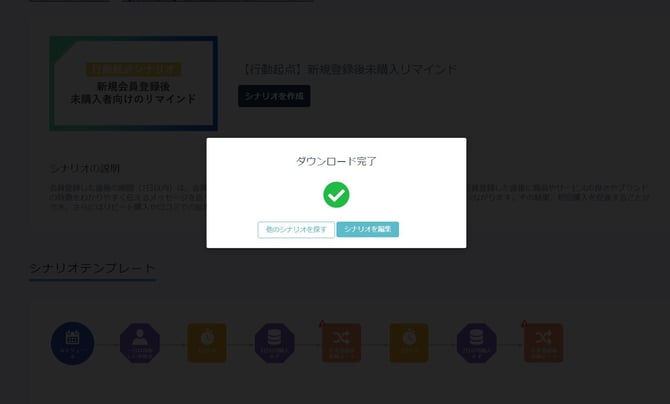
Step3. テンプレートの詳細説明ページにある「シナリオを作成」をクリックし、シナリオの名前を設定する 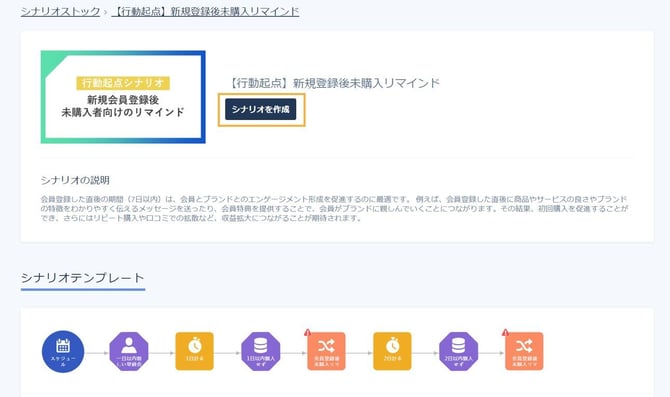
Step4. 完了後、「他のシナリオを探す」でテンプレートのトップページに戻るか、「シナリオを編集」でシナリオの編集画面に遷移するか選択できます