メール、 LINEなどのマーケティング配信を行う際、「配信履歴」の詳細を確認したい場合は、【分析レポート】から検索およびユーザーリストのエクスポートを行うことができます。
1. 確認方法
- 【分析レポート】➔【チャネル成果】ページへ移動します。
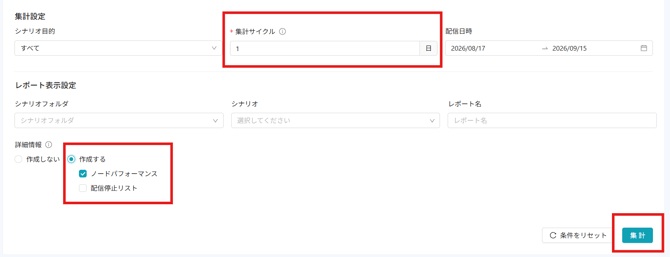
- 集計サイクルおよびレポート表示設定を入力し、詳細情報で「作成する」を選択した上で、【集計】をクリックします。
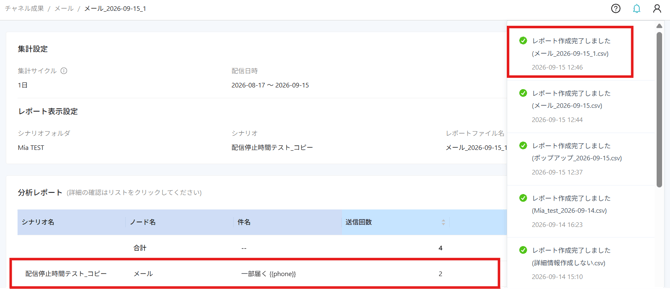
- レポートリスト内の【確認】をクリックするか、右上の通知「レポート作成完了しました」をクリックし、シナリオ一覧の空白部分をクリックすると、配信に関する詳細情報を確認できます。

2. 詳細内容
- 折れ線グラフ
時間軸でユーザーとメールのインタラクション回数を表示します。【プレビュー】をクリックすると、メッセージの送信日時、会員番号、名前、メールアドレス、 LINE ユーザー ID、および電話番号を確認でき、【エクスポート】をクリックすると、上記の情報を CSV ファイルとしてダウンロードできます。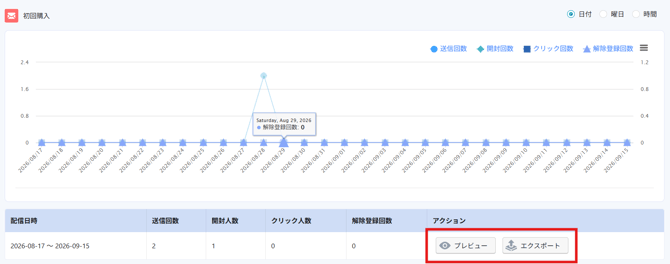

- 過度な配信の防止
ユーザーへの過度な配信を防止し、また空白のメール(メッセージ)が配信されるのを防ぐため、以下の条件に該当する場合、システムはフィルタリング機能を通じてメッセージの配信を制限します。
① エディターテンプレートが空白である
② ユーザーのメールアドレスが文字列ではない、もしくは空欄である
③ 該当のエディターテンプレートが 24 時間以内に同一のユーザーへ配信済み
④ ノードにて「配信制限を無視」にチェックが入っていない(チェックが入っている場合、以下の条件を無視)
⑤ 該当のノードで設定された「 毎 [N] 日重複配信停止」の条件に達している
⑥ 配信設定ページの各チャネルにおける「1 日当たりのユーザーの送信数上限」に達している
⑦ 配信設定ページの「クロスチャネルの1ユーザーあたり送信数上限」( 1 日、 7 日、 14 日、 30 日)に達している
- 配信制限の理由
【送信制限回数】をクリックすると、 CSV レポートをダウンロードして配信が制限された理由を確認できます。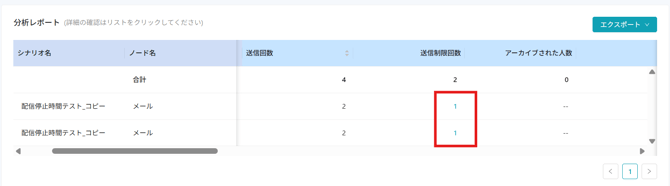

レポートには、配信制限の理由、チャネル、数量、および会員番号が記載されます。
💡 よくある質問
Q:昨日設定したシナリオが、現在も配信完了していないのはなぜですか?
A:メッセージの配信が完了していない場合、主に以下の 2 つの理由が考えられます。
① 「スマート時間帯配信」にチェックを入れている場合:この設定はユーザーの直近のメール開封 / クリック時間に基づいて配信スケジュールが組まれ、スケジュール開始後 24 時間以内に配信が完了します。
② 配信時間が設定ページの「自動配信停止時間帯」に該当している場合:未完了のメッセージは、自動配信停止時間帯が終了した後に配信が再開されます。
Q:配信制限の理由に「同じ会員に 1 日以内に同じテンプレートを配信できない」と表示されますが、これはエディターテンプレートとシナリオのどちらを指していますか?
A:エディターテンプレートを指します。ユーザーへの過度な配信を防ぐため、同一のエディターが 24 時間以内にそのユーザーへ配信済みである場合、再配信は行われません。
Q: LINE の開封ユーザーリストはダウンロードできますか?
A: LINE のチャネル成果レポートでは、開封ユーザーリストを表示・ダウンロードすることはできません。
Q:メッセージ配信後、ユーザーがどの時間帯によくメールを開封しているか確認するにはどうすればよいですか?
A:「分析レポート」内の配信ステータスレポートにて、送信回数、開封人数、クリック人数、開封 CV 回数、クリック CV 回数、およびセッション CV 回数を観測することで、どの時間帯に配信した際のコンバージョン率が高いかを把握できます。
Q:昨日 21:30 にメッセージを配信するシナリオを設定しました。「スマート時間帯配信」は選択していませんが、一部のメールが今朝になってから送信されたのはなぜですか?
A:自動配信停止時間帯が 22:00 - 08:00 に設定されている場合、システムは 21:30 から計算を開始し順次メールを配信しますが、シナリオ設計が複雑な場合、計算処理時間が長くなります。メールの配信準備が整った段階で自動配信停止時間帯に入ってしまった場合、未配信のメールは配信停止時間帯が終了した後に順次配信スケジュールが組まれます。