
OmniSegment システムからエクスポートされるファイルはすべて CSV 形式です。ファイルを開いた際に文字化けや列のズレが発生する場合、通常はファイルの文字コードと、閲覧ツールのデフォルト設定が一致していないことが原因です。
以下に、 Excel を使用して CSV 形式のファイルを正常に開く手順を説明します。
操作手順
- Excel を起動して新しい「空白のブック」を作成するか、システムからエクスポートした CSV ファイルを開きます。
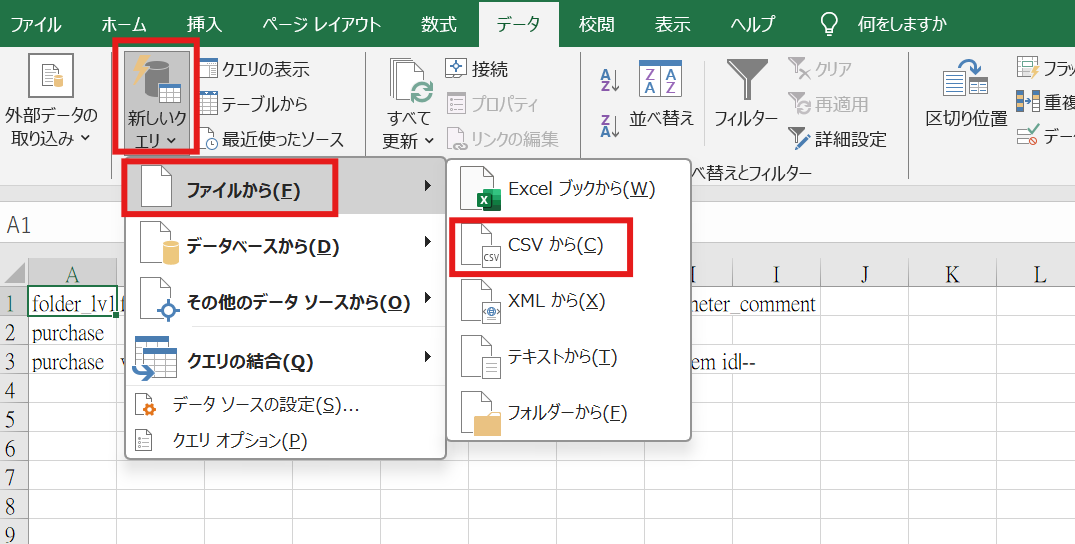
- 【データ】 ➔ 【ファイルから】 ➔ 【CSV から】をクリックします。
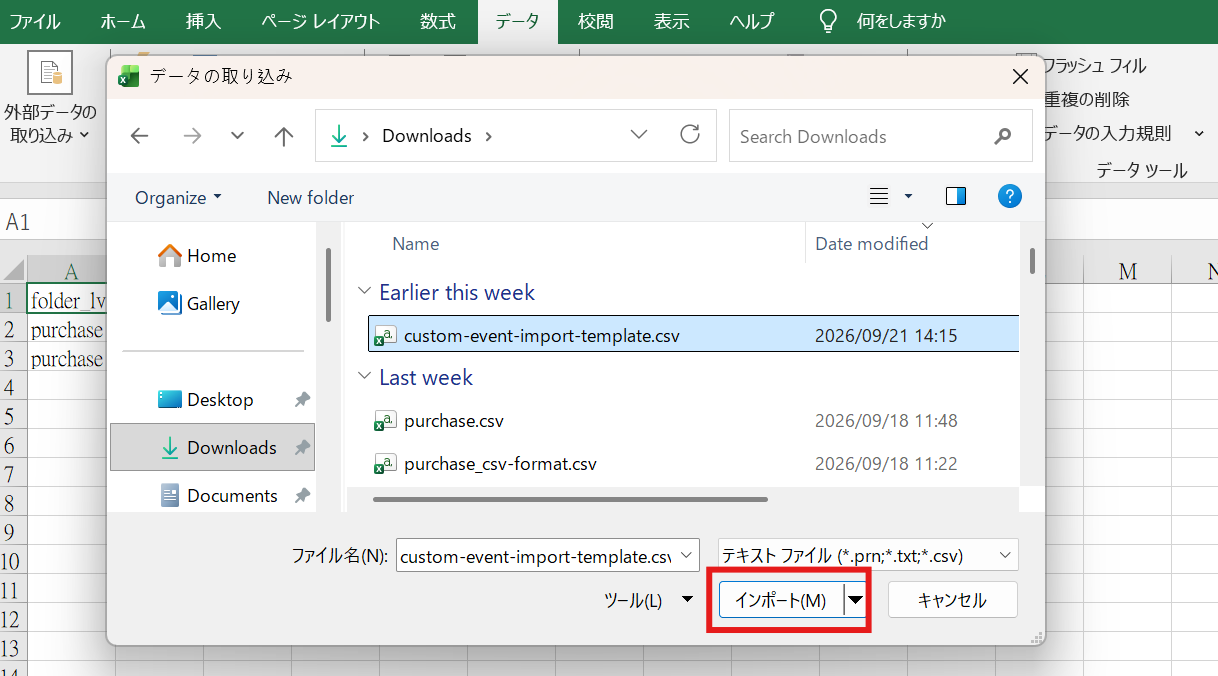
- エクスポートした CSV ファイルを選択し、【インポート】をクリックします。
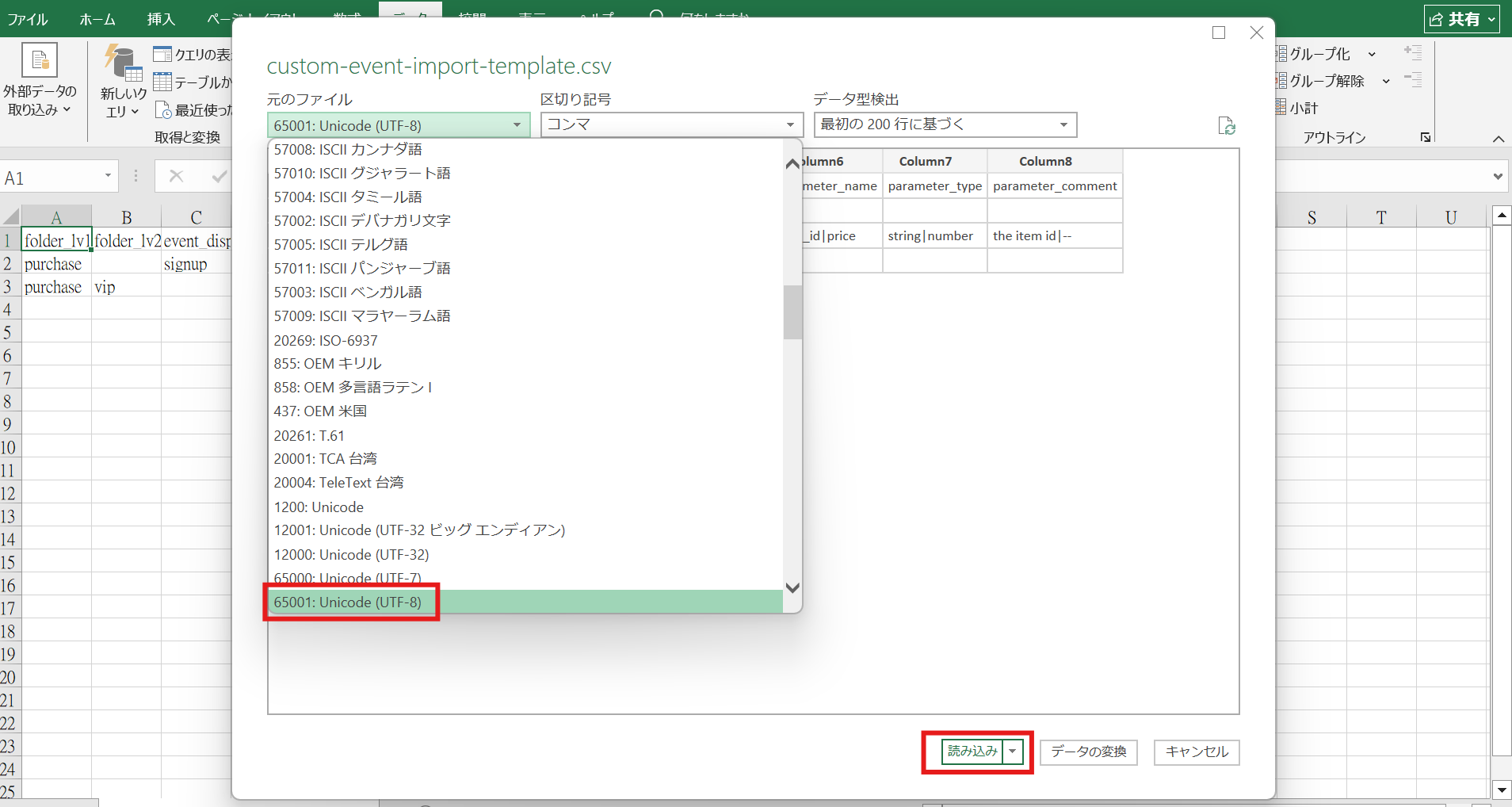
- ドロップダウンメニューから文字コード「UTF-8」を選択し、【読み込み】をクリックします。
- 読み込みが完了すると、ファイルが正常に表示され、編集できるようになります。