
以下に、手動インポートによる顧客データの一括追加、更新方法について説明します。
1. 顧客データの整理
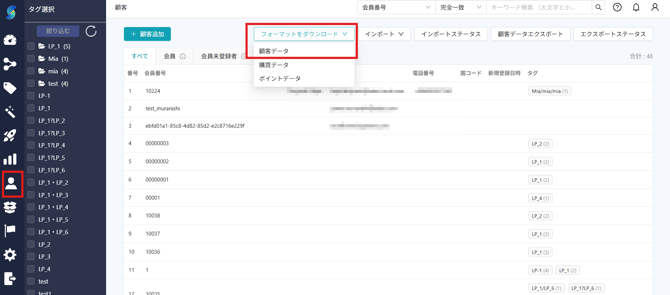
- 【顧客管理】ページからフォーマット(CSV 形式)をダウンロードしてデータを整理するか、ご利用の EC システムの顧客管理画面からデータをエクスポートします。
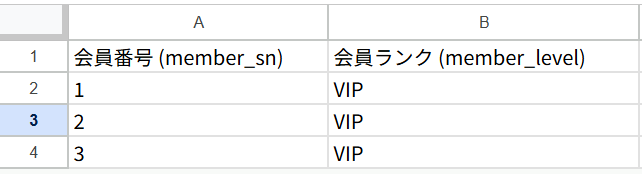
- 更新する項目のみをファイルに残して作成してください。
(例:会員ランクのみを一括変更する場合は、「会員番号」と「会員ランク」の列のみを残します)
|
項目名 |
説明 |
サンプル(例) |
|
名称(name) |
顧客名 |
山田 太郎 |
|
ファーストネーム(first_name) |
名 |
太郎 |
|
ラストネーム(last_name) |
姓 |
山田 |
|
会員番号(member_sn) |
会員番号 |
654321UX7 |
|
メール(email) |
メールアドレス |
tarou.yamada@bebit-tech.com |
|
電話番号(phone) |
電話番号(国番号 +81 などの形式が必要です) |
+819012345678 |
|
会員ランク(member_level) |
会員ランク |
VIP |
|
Google ID |
Google ID |
|
|
Facebook ID |
Facebook ID |
|
|
LINE ID |
LINE ユーザー ID |
|
|
Messenger PSID |
Messenger PSID |
|
|
タグ(tags) |
タグ(複数のタグがある場合はカンマ「 , 」で区切ります) |
女性/オフィスワーカー, 女性/30 - 40歳 |
|
APNs Token |
APNs Token |
|
|
FCM Token |
FCM Token |
|
|
登録日(register_date) |
登録日(YYYY-MM-DD または YYYY/MM/DD の形式が必要です) |
2023-01-01 |
|
国番号(iso_code) |
国名コード |
JP |
|
誕生日(birthday) |
生年月日(YYYY-MM-DD または YYYY/MM/DD の形式が必要です) |
1990-05-20 |
|
所在地(city) |
都市名 |
Tokyo |
|
国(country) |
国名 |
Japan |
|
性別(sex) |
性別(female または male の形式が必要です) |
female |
|
新規登録チャネル(register_type) |
登録元チャネル |
LINE |
|
メール受信可否(is_subscriber) |
マーケティングメールを購読するかどうか(TRUE / FALSE の形式。デフォルトは TRUE) |
TRUE |
|
SMS 受信可否(is_subscriber_sms) |
SMS を購読するかどうか(TRUE / FALSE の形式。デフォルトは TRUE) |
TRUE |
|
LINE 受信可否(is_subscriber_line) |
LINE を購読するかどうか(TRUE / FALSE の形式。デフォルトは TRUE) |
TRUE |
|
プッシュ通知受信可否(is_subscriber_pn) |
アプリプッシュ通知を購読するかどうか(TRUE / FALSE の形式。デフォルトは TRUE) |
TRUE |
|
FBメッセンジャー受信可否(is_subscriber_messenger) |
Messenger を購読するかどうか(TRUE / FALSE の形式。デフォルトは TRUE) |
TRUE |
|
CRM主キー(crm_pk) |
CRM 連携シリアル番号 |
|
|
有効(is_active) |
顧客の有効化状態(TRUE / FALSE の形式。デフォルトは TRUE) |
TRUE |
2. 顧客データのインポート手順
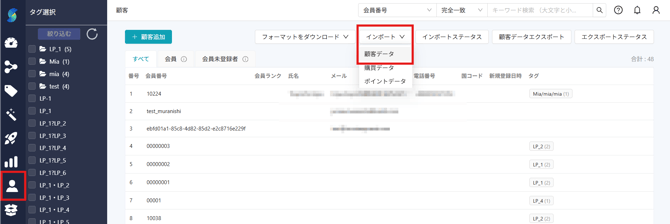
- 【顧客管理】ページへ移動し、整理したファイルをシステムへアップロードするため、【インポート】➔【顧客データ】をクリックします。
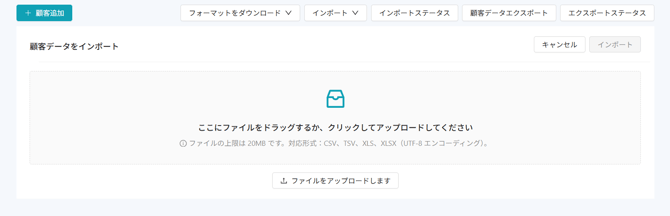
- ファイルを選択してアップロードするか、枠内にファイルをドラッグ&ドロップします。
- 「統合参照元」を選択し、「ファイルフィールド名」に対応する「システムフィールド名」を選択します。 例:member_sn ➔ 会員番号
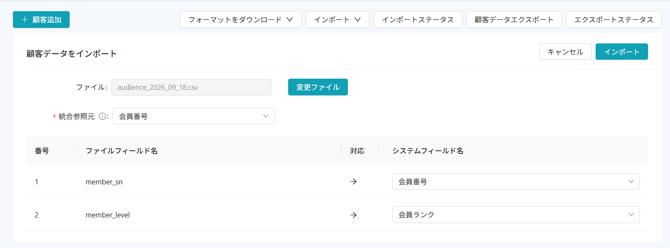
📌 統合参照元
データ統合時の基準(merge key)となる項目です。「会員番号」、「メール」、「電話番号」、「LINE」の 4 種類の項目を結合キーとして使用できます。
例:「会員番号」を結合キーとして使用した場合、ファイルインポート時にシステムは同一の会員番号を持つデータを検索し、他の項目を同一のデータレコードへと結合します。
同一の会員番号を持つ顧客が見つからない場合、システムは新しい顧客データを作成します。
- 【インポート】を押すとファイルのインポートが開始されます。
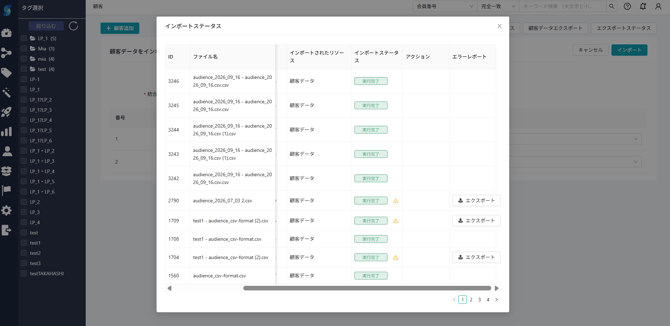
- 右上の【インポートステータス】をクリックすると進捗状況を確認できます。エラーが発生した場合は、「エラーレポート」をご参照ください。
💡 よくある質問
Q: API 経由で毎日顧客データを更新する場合、該当項目に値が入力されていないと、項目は空欄に変更されてしまいますか?
A:空欄によって既存の項目値が上書きされることはありません。該当項目に新しい情報が提供されない場合、データは変更されずそのまま保持されます。
Q:顧客 A の有効化状態を「 FALSE 」に変更すると、顧客 A は「顧客管理」ページで検索できなくなりますが、その後 API 経由で再度顧客 A の情報が送信された場合、その顧客データは「顧客管理」ページで検索できるようになりますか?
A:顧客の有効化状態を事前に「 TRUE 」へ変更しておくことで、再度「顧客管理」ページで該当顧客を検索できるようになります。
Q:アーカイブされた顧客のデータは引き続き更新されますか?
A:データは引き続き更新され、システム画面上でも確認できますが、該当顧客へメッセージを配信することはできません。 その後、必要に応じて顧客のアーカイブを解除することが可能です。また、成果確認やノードの絞り込みを行う際、該当ターゲット内に含まれるアーカイブ数が確認できます。
Q:リストをインポートする方法で SMS を配信することはできますか?
A:事前にリストのファイル内でタグを設定し、システムへインポートすることで、シナリオ内で SMS を配信する際、そのタグをターゲットとして直接選択して配信することができます。
📌 タグの設定方法については、関連記事「顧客タグの追加手順」をご参照ください。