
OmniSegment 採用與 Google 及 Meta 相同的 Product Feed 規格,此功能用於將 EC 商城內的商品資料(例如商品 ID、圖片、標題、售價、網址等)串接進系統,以利後續進行行銷分析與廣告再行銷。
本篇文章說明以下三間電商平台的 Product Feed 取得方式。
-
-
91 APP / SHOPLINE / Cyberbiz
-
其他來源
-
91 APP
-
路徑:( 91 APP 後台)
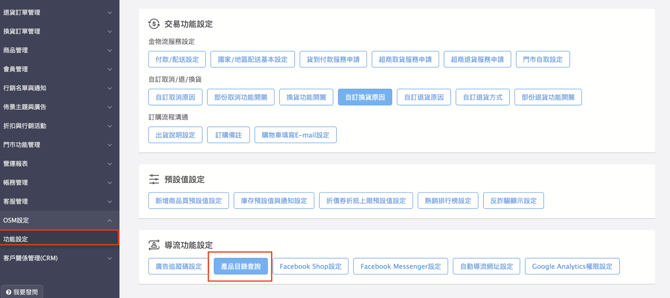
進入【OSM 設定】→【功能設定】→【導流功能設定】→ 點擊【產品目錄查詢】。
-
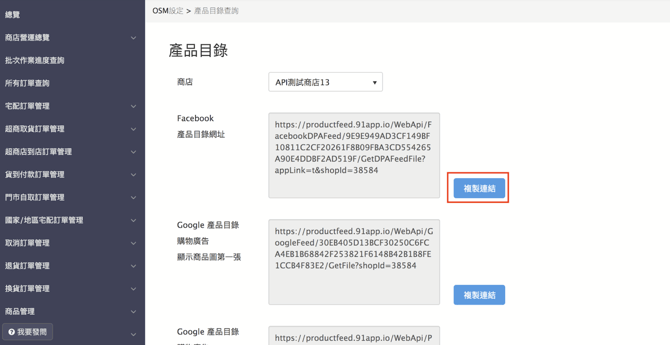
找到「Facebook產品目錄網址」欄位點擊【複製連結】,並提交給您的導入顧問即可。
SHOPLINE
-
請先依 SHOPLINE 官方說明完成商品目錄同步至 Facebook。
📌 請參考:Facebook 商業擴充功能|商業擴充功能
-
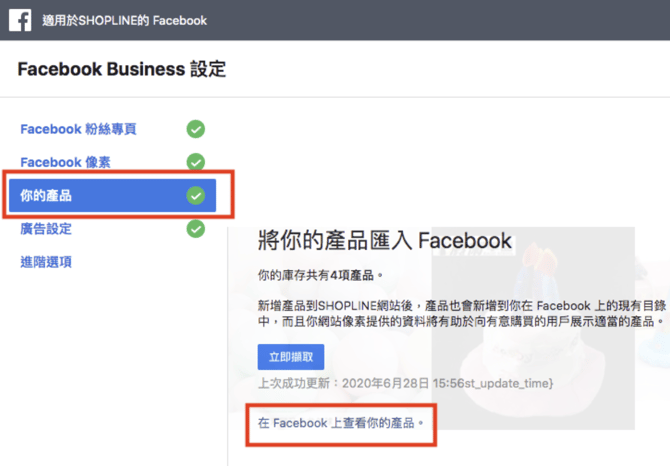
等商品上傳至 Facebook 後,點擊【你的產品】→【在 Facebook 上查看你的產品】,頁面會轉到 Facebook 後台。
-
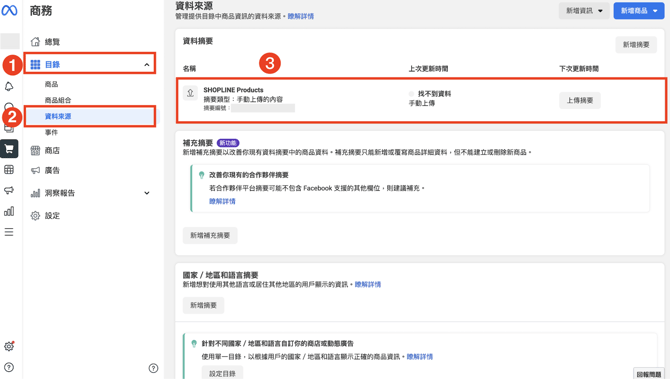
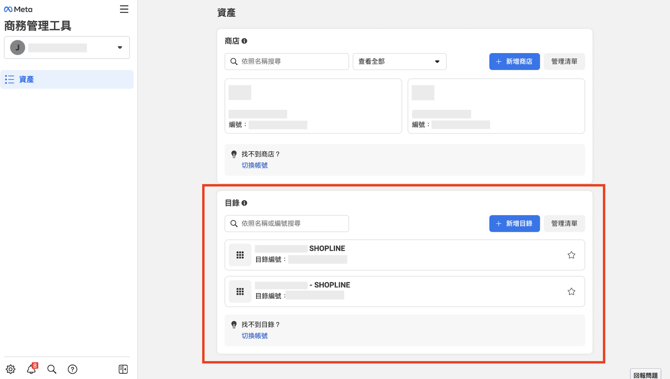
於 Facebook 後台,點選【目錄】→【資料來源】→【 SHOPLINE Products 】。
-
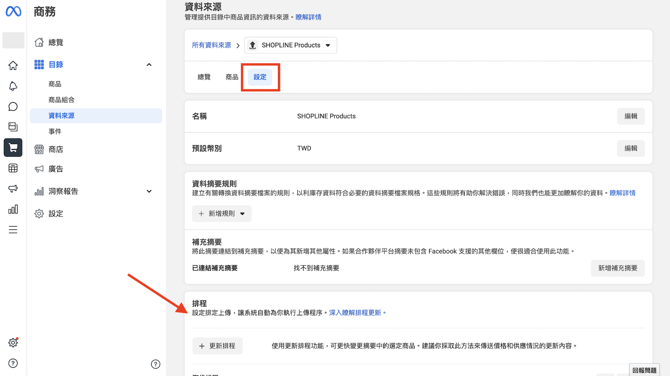
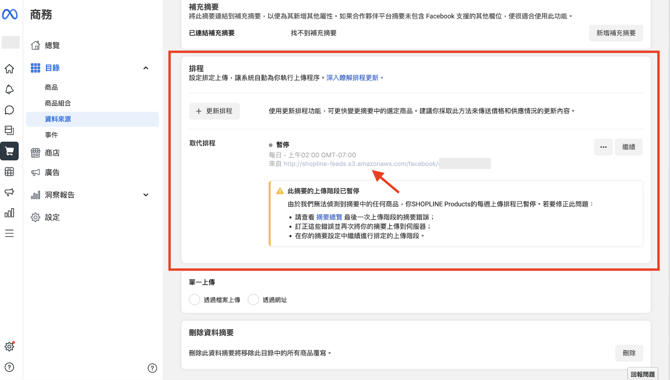
選擇【設定】,下方紅框處網址,即為 SHOPLINE 商品目錄網址,複製並提供給您的導入顧問即可。
Cyberbiz
-
首先需要參考 Cyberbiz Google 產品目錄教學 進行設置
-
接著於 Cyberbiz 後台,
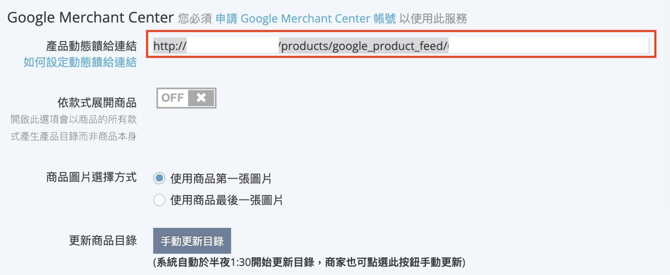
點選【Cyberbiz 後台選單】→【第三方整合】→【谷歌 Google 設定】→【Google Merchant Center】,將產品動態網址複製下來提交給導入顧問即可。
其他來源
若你已有其他來源的 Product Feed(例如透過 Google 或 Meta 已經建立過),也可以直接提供該 URL 給 OmniSegment 導入顧問,不限於以上三個 EC 平台。
💡 常見問題
Q 以 Product feed 串接商品資料,請問該如何手動同步商品資訊至 OmniSegment 呢?
於「設定 > 商品自動帶入 > 商品來源設定」頁面點選【同步商品資料】,系統會即時重新抓取 Product Feed 檔案中的資訊並更新商品內容。