
在您使用 OmniSegment 進行 Email、LINE、SMS 等行銷推播時,若需進一步確認「發送紀錄」可透過【成效報表】查詢及匯出名單。
一、查詢方式
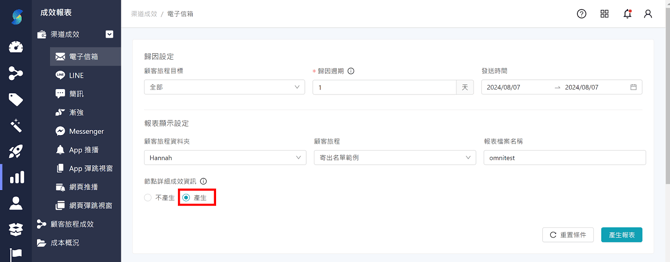
1. 進入「成效報表」→「渠道成效」頁面。
2. 輸入歸因設定及報表顯示設定,節點詳細成效資訊選擇「產生」,點選【產生報表】。
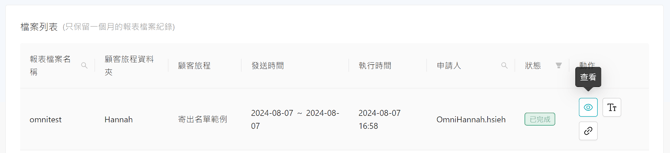
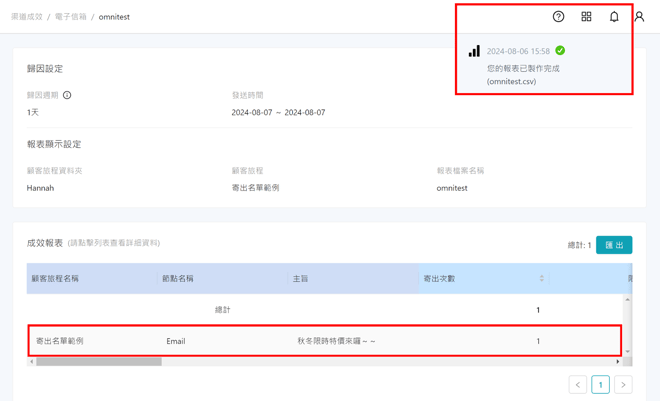
3. 點選檔案列表中的【查看】或是右上角通知中「您的報表已製作完成」,再點選旅程條列空白處,可詳細確認發送相關資訊。
二、內容資訊
-
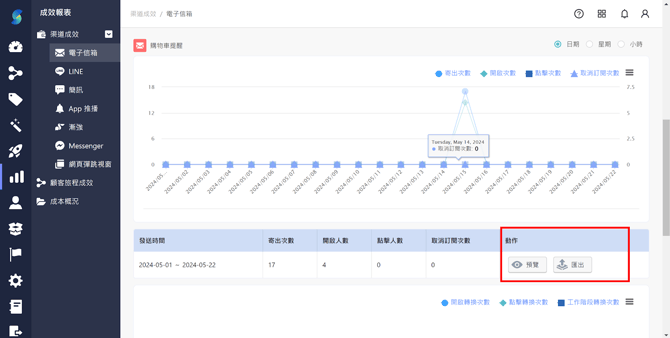
折線圖
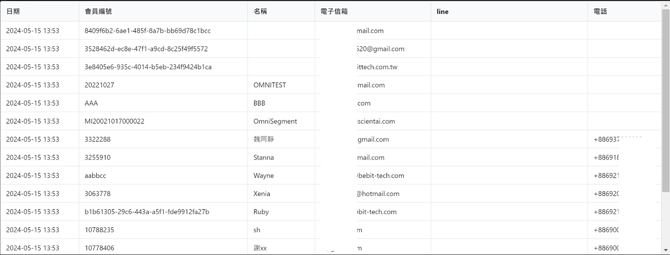
以時間維度呈現顧客與信件的互動次數,點選【預覽】可查看寄出訊息的時間、會員編號、名稱、電子信箱、LINE UID 和電話,【匯出】可將上述資訊以 CSV 檔下載。
-
避免過度打擾
為避免過度打擾會員及發送空白信件(訊息)給顧客,若符合以下條件,系統將透過篩選機制限制信件發送。
-
① 檢查編輯器模板不為空值。
-
② 檢查顧客 email 為字串且不為空值。
- ③ 此編輯器模板於 24 小時內已發送給相同顧客。
- ④ 節點是否有勾選忽略發送限制,若為「是」下述條件將忽略。
- ⑤ 檢查是否達到此節點設定的「每_日不重複打擾」條件。
- ⑥ 檢查是否已達到設定頁的「各渠道每日不重複打擾」次數。
- ⑦ 檢查是否已達到設定頁的「不分渠道每 1、7、14、30 日不重複打擾」次數。
-
-
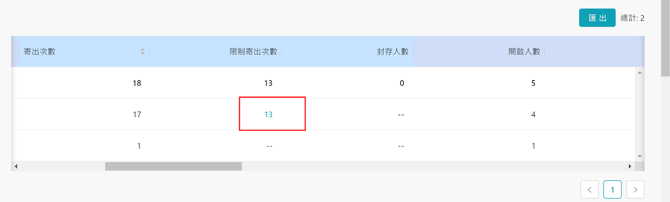
限制寄出信件原因
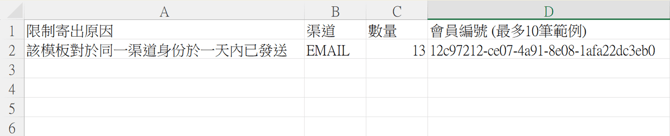
點選【限制寄出次數】可下載 CSV 報表確認限制寄出信件的原因。
報表列出限制寄出的原因、渠道、數量及會員編號
💡 常見問題
Q 為何我昨日設定的劇本,目前都還沒發送完成呢?
若訊息尚未發送完成,常見有以下兩項原因:
① 勾選「個人化發送時間」,此設定會依會員最近的開信/點擊時間安排發送,並於排程啟動後24小時內發完。
② 發送時間為設定頁的「勿打擾時段」,尚未完成發送的訊息將在勿擾時段結束後繼續發送。
Q 限制寄出原因顯示「該模板對於同一渠道身份於一天內已發送」,指的是編輯器模板還是顧客旅程模板呢?
編輯器模板,為避免過度打擾會員若同一編輯器在 24 小時內,已寄送過給會員則不會再次發送。
Q LINE 的開啟名單可以下載嗎?
LINE 渠道成效報表無法顯示開啟用戶名單。
Q 若想了解信件發送後,顧客在哪個時段比較常開啟信件,該如何確認呢?
可至「成效報表」中的發送狀態報表,觀測寄出總數、開啟、點擊、開啟轉換次數、點擊轉換次數及工作階段轉換次數,得以了解在哪個時段發送的轉換率較高。
Q 我在昨日 21:30 安排了顧客旅程要發送信件,我沒有選擇「個人化」設定,為何有些信
件是今天早上才寄出?
若勿打擾時段設定 22:00 - 08:00,系統會在 21:30 開始執行運算並陸續發送信件,但旅程設計較複雜,運算的工作時間也會比較長,準備發送信件的時間到了勿擾時段,尚未發送完成的信件會在勿擾時段結束後開始安排發送。